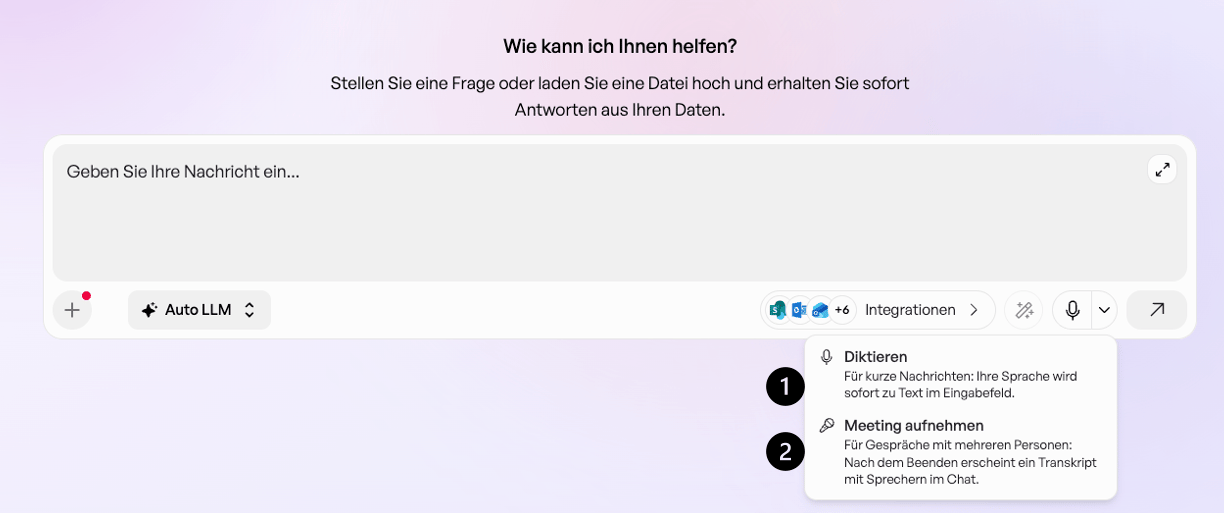
1. Diktieren
Mit der Diktierfunktion können Sie Ihre Prompts einfach einsprechen, anstatt sie über die Tastatur einzugeben. Ihre Spracheingabe wird automatisch in Text umgewandelt und anschließend im Eingabefeld angezeigt.So nutzen Sie die Diktierfunktion
- Öffnen Sie den gewünschten Chat.
- Klicken Sie im Eingabefeld auf das Mikrofon-Symbol.
- Wählen Sie „Diktieren“ aus.
- Sprechen Sie Ihre Nachricht ein und beenden Sie die Aufnahme, indem Sie auf das Häkchen-Symbol klicken.
- Überprüfen Sie den eingefügten Text und nehmen Sie bei Bedarf Korrekturen vor.
- Senden Sie Ihre Nachricht wie gewohnt ab.
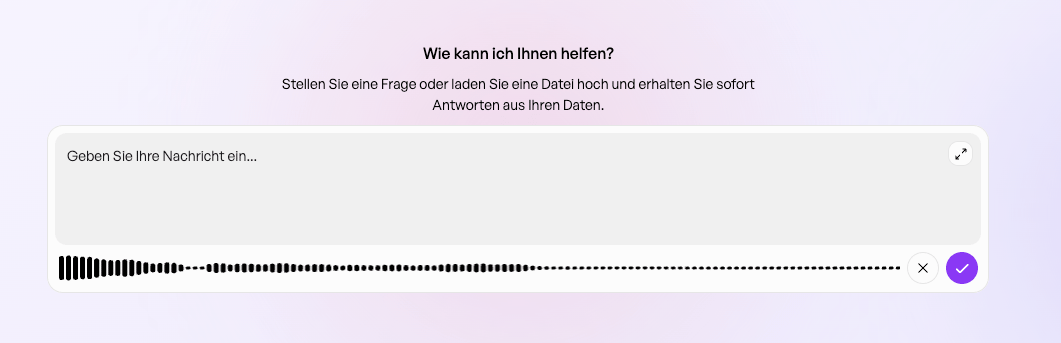
Während des Diktierens im HUB navigieren
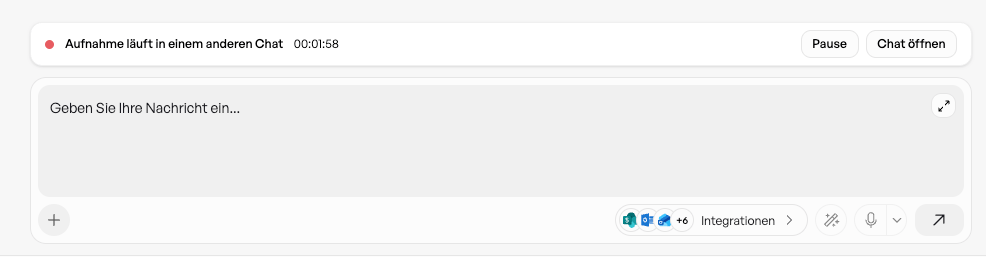
Während des Diktierens können Sie weiterhin zwischen verschiedenen Chats wechseln. Die Aufnahme läuft dabei im Hintergrund weiter. Auch ein Wechsel in einen anderen Browser-Tab ist möglich, ohne dass das Diktat unterbrochen wird.Beachten Sie jedoch: Wenn Sie innerhalb des HUB in die Übersicht eines Projekts, Agenten oder einer Orchestrierung wechseln, wird die Aufnahme beendet.
Hinweise
- Sprechen Sie möglichst deutlich und in vollständigen Sätzen.
- Prüfen Sie den automatisch erzeugten Text vor dem Absenden oder verbessern Sie den Prompt mit dem Zauberstab.
- Korrigieren Sie insbesondere Namen, Fachbegriffe und Zahlen.
- Die Spracheingabe ersetzt nicht die abschließende Kontrolle des Textes.
2. Meetings aufnehmen
Mit der Funktion Meeting-Aufnahme können Sie längere Gespräche und Meetings direkt im neuland.ai HUB aufnehmen und transkribieren lassen. Die Funktion erweitert die bestehende Diktierfunktion um einen speziellen Aufnahmemodus für mehrstimmige Gespräche.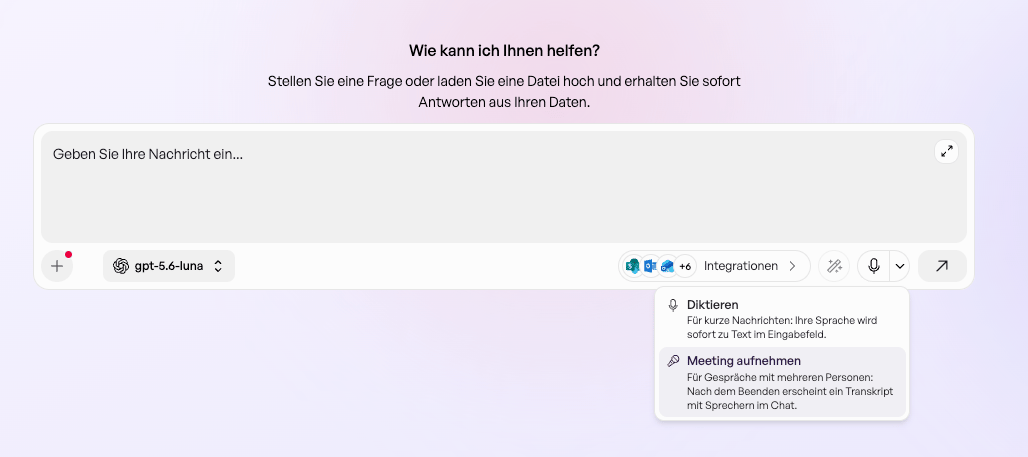
Hinweis: Die Meeting-Aufnahme ist aktuell als Beta-Funktion verfügbar.
Voraussetzungen
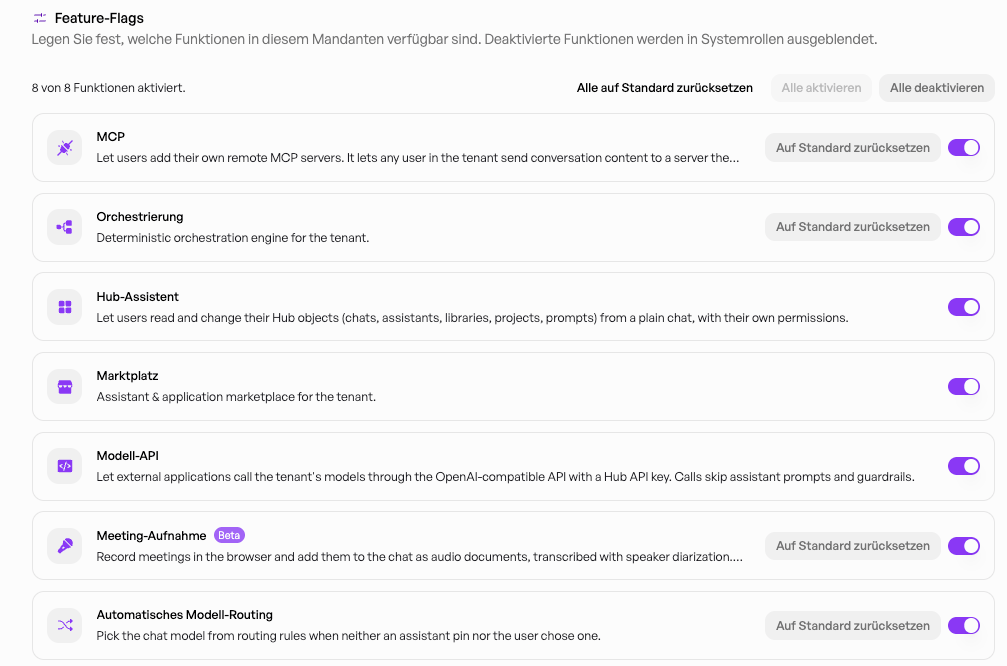
- Die Funktion muss zunächst von einer Administratorin oder einem Administrator im Feature Flags freigeschaltet werden.
- Für die Aufnahme benötigen Sie Zugriff auf ein Mikrofon.
- Ihr Browser muss die Verwendung des Mikrofons erlauben.
Administrator: Funktion freischalten
- Öffnen Sie die Administrationsoberfläche des neuland.ai HUB.
- Wechseln Sie in den Bereich Feature Flags.
- Aktivieren Sie das Feature Meeting-Aufnahme.
- Speichern Sie die Änderung.
Für Nutzer: Meeting aufnehmen
- Öffnen Sie im neuland.ai HUB eine neue Chat-Unterhaltung.
- Klicken Sie auf das Mikrofon-Symbol.
- Wählen Sie den Modus Meeting-Aufnahme aus.
- Bestätigen Sie im angezeigten Freigabefenster, dass alle aufgenommenen Personen über die Aufnahme informiert wurden und eingewilligt haben. Aktivieren Sie dazu das entsprechende Kontrollkästchen.
- Starten Sie die Aufnahme.
- Beenden Sie die Aufnahme, sobald das Gespräch abgeschlossen ist.
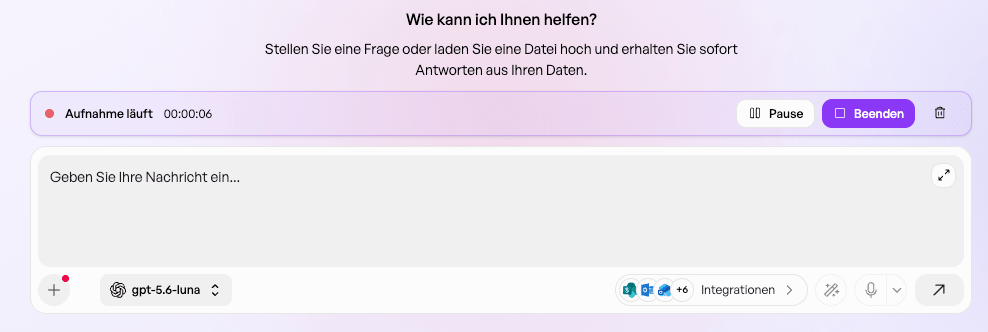
Den HUB während der Aufnahme weiter nutzen
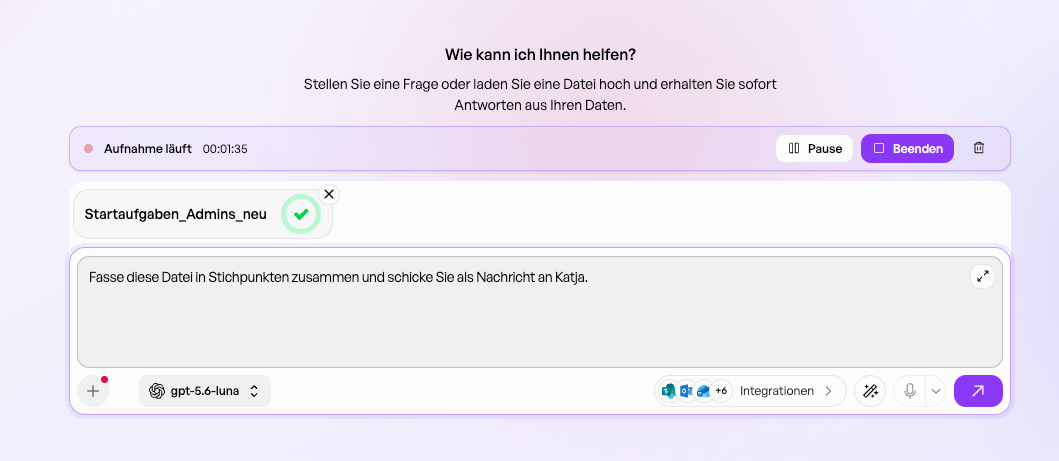
Der neuland.ai HUB bleibt auch während einer laufenden Meeting-Aufnahme vollständig nutzbar. Sie können beispielsweise:- die Chatoberfläche weiterhin verwenden,
- Nachrichten in anderen Chats schreiben,
- zwischen verschiedenen Chat-Unterhaltungen wechseln,
- Dokumente hochladen, etc.
Transkript im Chat weiterverwenden
Nach Abschluss der Verarbeitung erscheint das Transkript direkt in der ursprünglichen Unterhaltung. Bei Gesprächen mit mehreren Personen wird das Transkript automatisch nach Sprecherinnen und Sprechern unterteilt. Se können das Transkript anschließend direkt im neuland.ai HUB weiterverarbeiten, zum Beispiel für:- eine Zusammenfassung des Meetings,
- die Ermittlung von Entscheidungen,
- die Zuordnung von Aufgaben zu den jeweiligen Personen,
- die Vorbereitung eines Follow-up-Entwurfs,
- das Transkript als Anhang direkt über die Outlook- oder Teams Integration an alle Beteiligten senden,
- aus dem Meeting hervorgehende Tickets in Jira anlegen oder bestehende Tickets aktualisieren,
- CRM-Daten zu besprochenen Kundeninformationen in HubSpot ändern oder ergänzen.
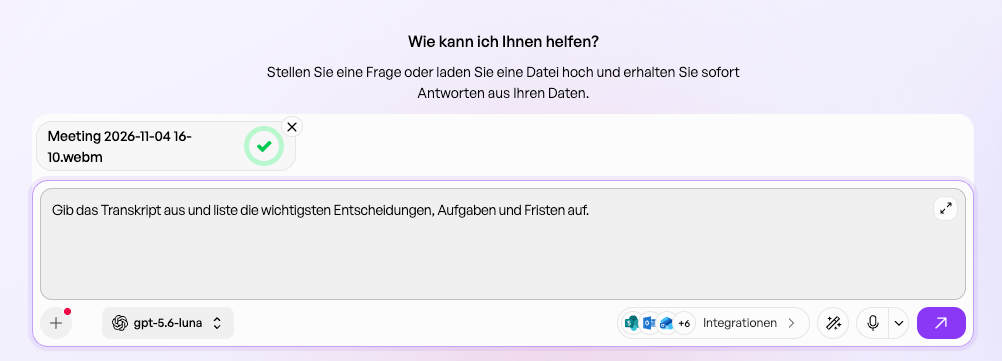
„Fasse das Meeting zusammen und liste die wichtigsten Entscheidungen, Aufgaben und Fristen auf.“ „Speaker 1 ist Anna, Speaker 2 ist Ben und Speaker 3 ist Claudia. Fasse das Meeting zusammen und nenne die Sprecherinnen und Sprecher in der Zusammenfassung mit ihren richtigen Namen.“ “Schicke das Transkript per Mail an Nadine und Katja.” “Ändere wie im Transkript besprochen den Status der jeweiligen Jira-Tickets und informiere das Team im Teams-Channel “Entwicklung” darüber.”