
Automatisierte Orchestrierung: Workflows im Chat erstellen und ausführen (Beta)
Mit der automatisierten Orchestrierung können Sie wiederkehrende oder mehrstufige Abläufe direkt im Gespräch mit dem neuland.ai HUB erstellen. Sie beschreiben in natürlicher Sprache über das Chatfenster, was der HUB erledigen soll. Der HUB klärt fehlende Angaben im Dialog und erstellt daraus einen speicherbaren, ausführbaren Workflow. Sie benötigen dafür weder Programmierkenntnisse noch einen Node-Editor oder Workflow-Baukasten.Wir starten hier bewusst als Beta. Die automatisierte Orchestrierung ist ein großer Schritt für die Plattform – und sie ist neu. Es kann in den ersten Wochen zu Fehlern kommen, insbesondere bei sehr komplexen Abläufen, beim gleichzeitigen Einsatz mehrerer Systeme in einem Schritt oder beim Versand an mehrere Empfänger. Das manuelle Nachschärfen einzelner Zweige sehr komplexer Workflows ist zum Start noch nicht möglich – hier hilft aktuell nur die Neubeschreibung im Chat. Wir bitten Sie ausdrücklich um Feedback: Jede Fehlermeldung, die Sie uns über den Helpdesk (support@neuland.ai) melden, hilft uns, die Orchestrierung schnell zu härten.
Freischaltung: Die Orchestration-Funktion muss zunächst durch den Administrator Ihrer Organisation freigeschaltet werden. Die Freischaltung erfolgt unter Einstellungen → Feature Flags. Solange das Feature nicht aktiviert ist, wird es in der Navigation nicht angezeigt.
Eine neue Orchestrierung erstellen
Eine neue Orchestrierung können Sie auf zwei Wegen erstellen:- direkt aus einem individuellen Chat heraus oder
- über den Bereich Orchestrierung > Neue Orchestrierung in der linken Navigation.
1. Orchestrierung direkt aus einem Chat erstellen
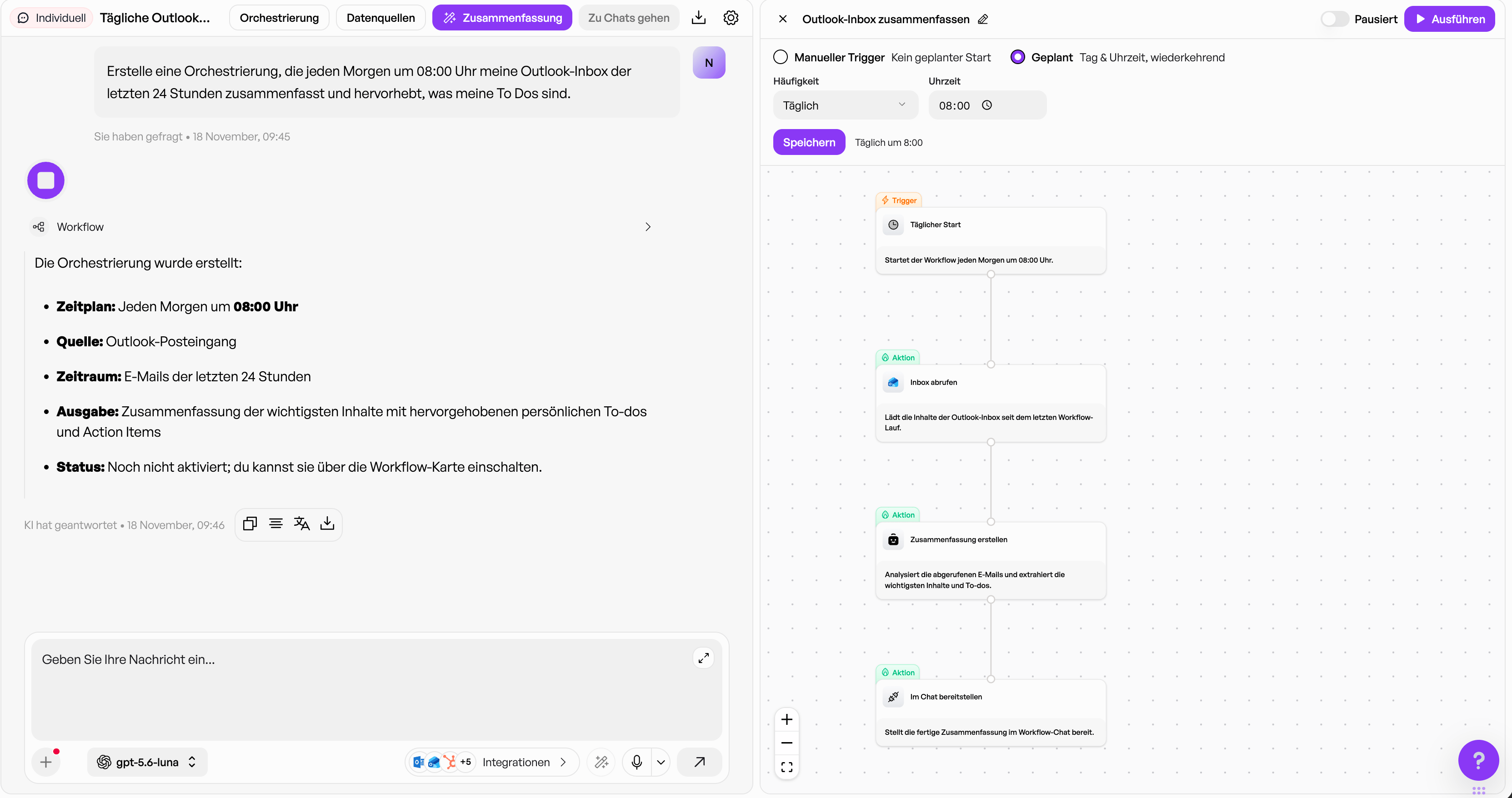
Öffnen Sie einen beliebigen individuellen Chat und beschreiben oder diktieren Sie im Eingabefeld, welchen Ablauf der HUB für Sie als Orchestrierung erstellen soll. Sie können beispielsweise schreiben:Erstelle eine Orchestrierung, die mir jeden Morgen um 08:00 Uhr ein kompaktes Briefing mit meinen wichtigsten Terminen und E-Mails erstellt.Die Beschreibung kann über die Tastatur eingegeben oder über das Mikrofonsymbol eingesprochen werden. Der bestehende Gesprächskontext kann dabei als Grundlage für die Orchestrierung berücksichtigt werden.
2. Orchestrierung über die Übersicht erstellen
Klicken Sie in der linken Navigation auf Orchestrierung.

Neue Orchestrierung beginnen
Klicken Sie auf Neue Orchestrierung. Daraufhin wird ein neuer Chat geöffnet. Beschreiben Sie im Eingabefeld in natürlicher Sprache, welchen Ablauf der HUB für Sie erstellen soll. Sie können die Beschreibung über die Tastatur eingeben oder über das Mikrofonsymbol einsprechen.

Beispiel
Erstelle eine Orchestrierung, die mir täglich um 8:00 Uhr ein kompaktes Briefing erstellt. Fasse darin die wichtigsten Termine aus meinem Kalender sowie relevante E-Mails zusammen. Priorisiere Punkte, die ich sofort beachten oder erledigen muss und die für meinen aktuellen Tag wichtig sind.
Tools und Konnektoren gezielt ansprechen
Wenn ein Workflow bestimmte Tools oder Datenquellen verwenden soll, nennen Sie diese direkt in Ihrer Eingabe, zum Beispiel: “Prüfe meinen Outlook-Kalender …“ oder „Suche in Confluence nach …“. Der HUB nutzt automatisch die passenden Integrationen – vorausgesetzt, diese wurden zuvor in den Einstellungen aktiviert und sind für Ihre Organisation freigeschaltet.Wichtig: Ein Workflow kann nur auf Tools und Konnektoren zugreifen, die für Sie und Ihre Organisation freigegeben und ordnungsgemäß verbunden sind.
Aufgabenbeschreibung absenden & Rückfragen beantworten
Senden Sie Ihre Beschreibung über die Schaltfläche unten rechts ab. Der HUB prüft die Anfrage und stellt bei Bedarf Rückfragen zur Klärung, zum Beispiel zu: Zeitraum und Häufigkeit, gewünschten Datenquellen, Projekten oder Filtern, Empfängern, Ausgabeformat, Bedingungen und Ausnahmefällen.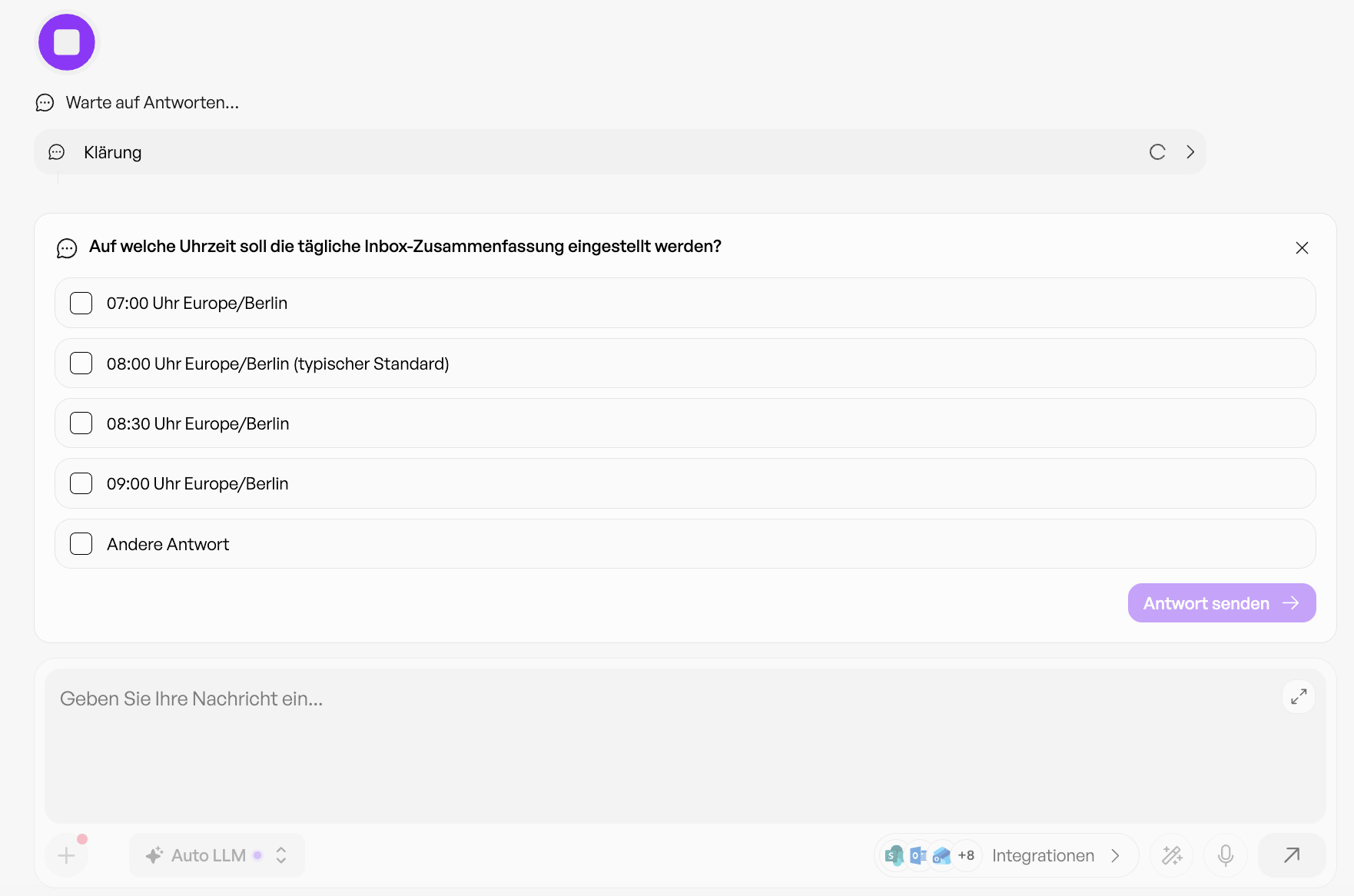
Fertiggestellte Orchestrierung öffnen
Während der Workflow erzeugt wird, sehen Sie oben die Anzeige Orchestrierung erstellen. Im Chat wird zusätzlich angezeigt, dass die deterministische Orchestrierung gestartet wird.Die Übertragung in einen ausführbaren Workflow kann – abhängig von dessen Komplexität – wenige bis mehrere Minuten dauern.
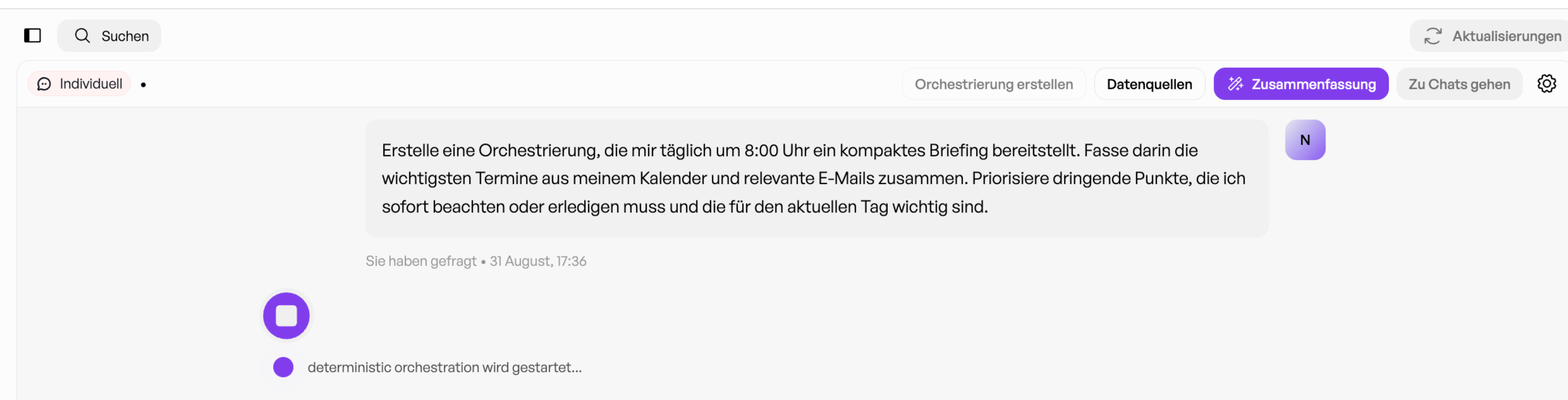

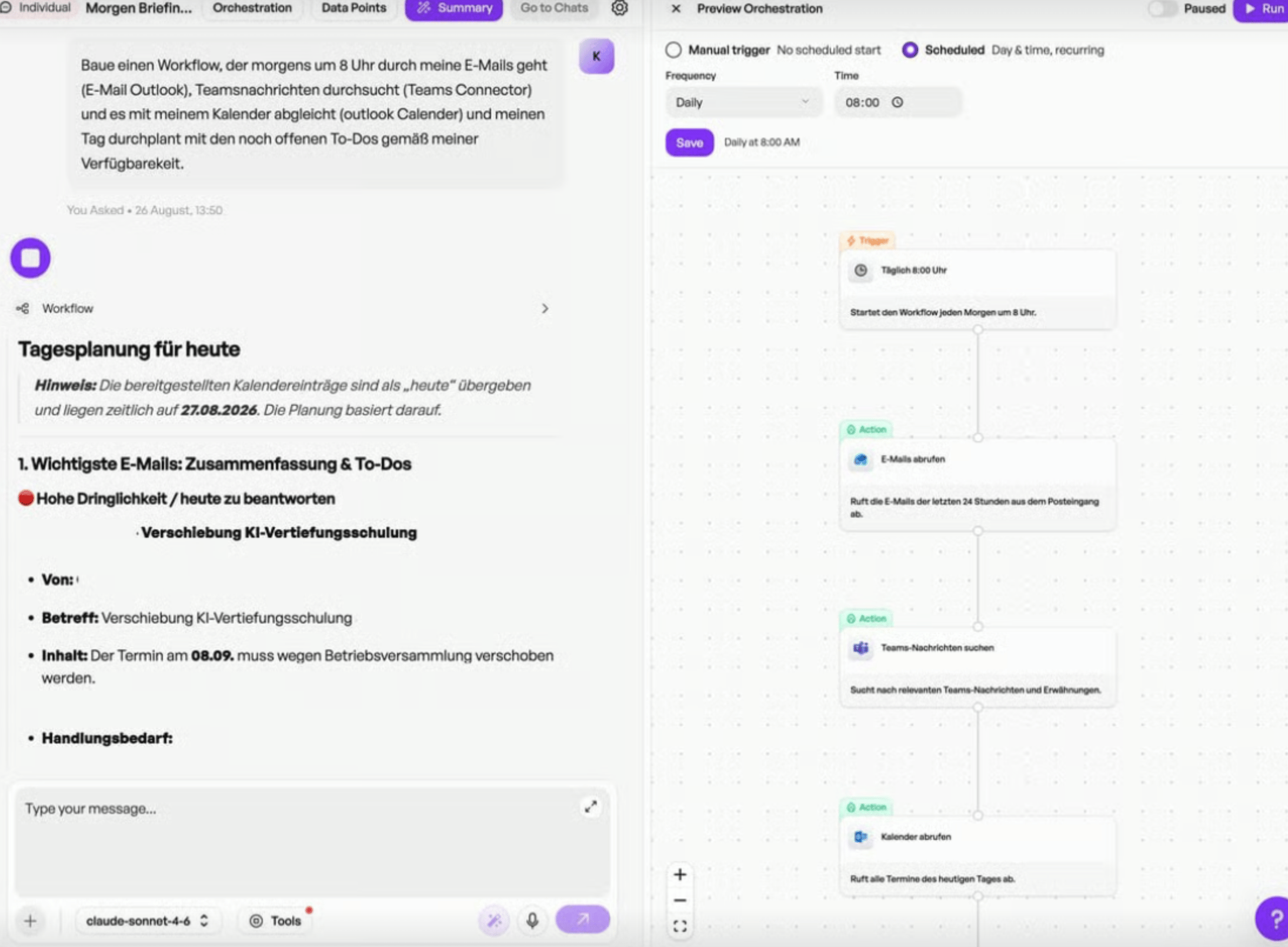
Klicken Sie auf Orchestrierung, um die Vorschau zu öffnen. Die Seite wird daraufhin in zwei Bereiche aufgeteilt:
- links: der zugehörige Chat und das erzeugte Ergebnis,
- rechts: die Orchestrierungsvorschau mit dem Ablaufdiagramm und den Ausführungseinstellungen.
Trigger und Ausführung konfigurieren
Oben in der Orchestrierungsvorschau wählen Sie, wie der Workflow gestartet werden soll.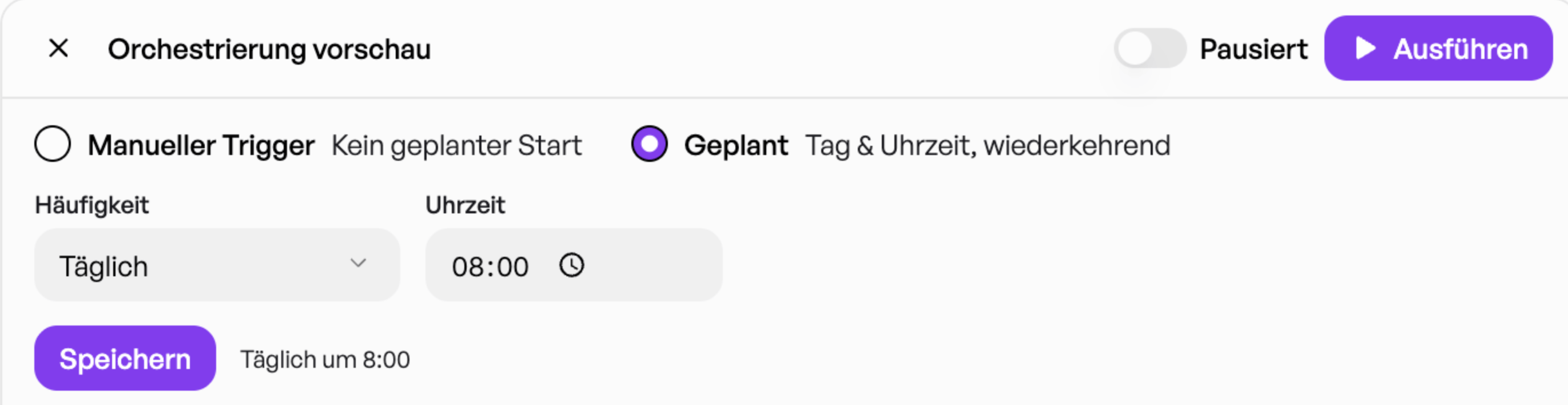
Manueller Trigger
Wählen Sie Manueller Trigger, wenn kein automatischer Start geplant werden soll.Der Workflow wird dann nur ausgeführt, wenn Sie ihn selbst über Ausführen starten.Diese Variante eignet sich beispielsweise:- zum Testen einer neuen Orchestrierung,
- für Abläufe, die nur bei Bedarf benötigt werden,
- für Aufgaben ohne festen Ausführungszeitpunkt.
Geplanter Trigger
Wählen Sie Geplant, wenn der Workflow automatisch und wiederkehrend ausgeführt werden soll.Legen Sie anschließend fest:- Häufigkeit, beispielsweise täglich,
- Uhrzeit, beispielsweise 08:00 Uhr.
Orchestrierung aktivieren
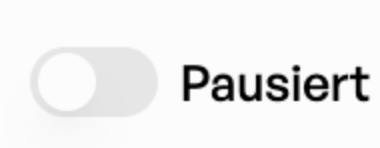
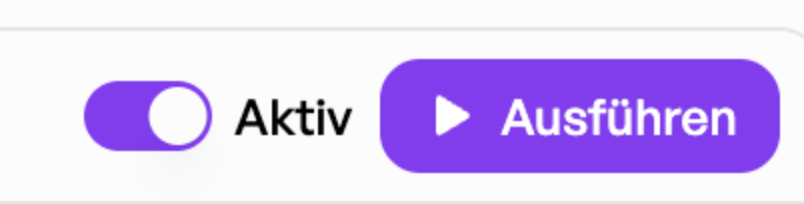
Nach dem Speichern kann die Orchestrierung weiterhin auf Pausiert stehen. In diesem Zustand ist der Zeitplan zwar hinterlegt, der Workflow wird aber nicht automatisch ausgeführt.Legen Sie deshalb oben rechts den Schalter bei Pausiert um, sodass die Orchestrierung aktiv ist.
Datenquellen verwalten
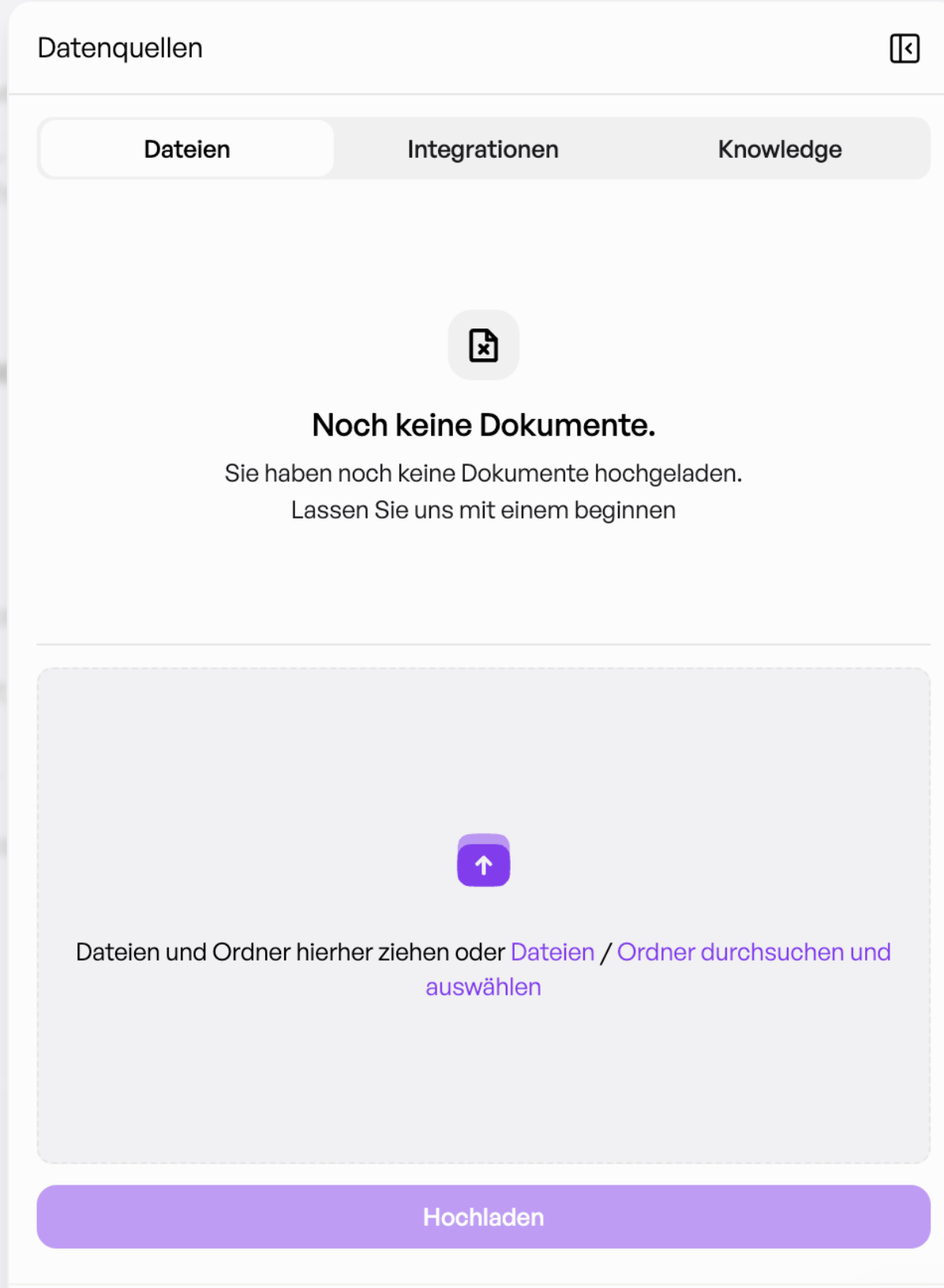
Für eine Orchestrierung können Sie zusätzliche Datenquellen hinterlegen. Öffnen Sie dazu die betreffende Orchestrierung und wählen Sie oben neben Orchestrierung den Bereich Datenquellen.
Die Verwaltung funktioniert grundsätzlich wie bei einem normalen Chat. Sie können:
- Dateien hinterlegen, auf deren Inhalte die Orchestrierung zugreifen soll,
- Integrationen verknüpfen, um Informationen aus angebundenen Systemen zu verwenden,
- Knowledge auswählen, um eine bestehende Wissensbasis als Quelle einzubinden.
Orchestrierung testen
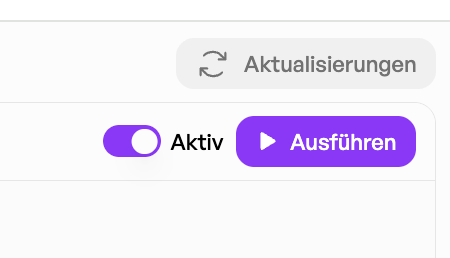
Bevor Sie die Orchestrierung dauerhaft aktivieren, können Sie diese über Ausführen probeweise starten. So lässt sich prüfen, ob der Workflow wie gewünscht arbeitet und das erwartete Ergebnis liefert.
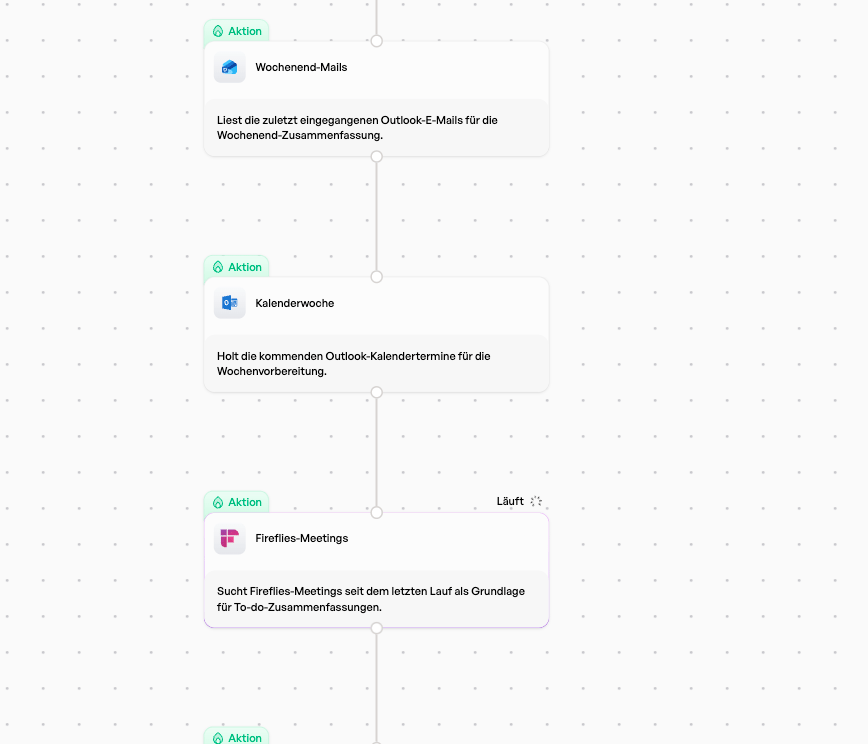
Während der Testausführung können Sie in der Vorschau verfolgen, welchen Schritt die Orchestrierung aktuell bearbeitet. Das Ergebnis können Sie anschließend in der Konversation prüfen und die Orchestrierung dort bei Bedarf weiter verbessern.
Hinweis zur Ausführungsdauer: Der eingestellte Zeitpunkt legt fest, wann die Orchestrierung gestartet wird – nicht, wann das Ergebnis vorliegt.Je nach Umfang und Komplexität der einzelnen Arbeitsschritte kann die Verarbeitung einige Minuten dauern. Wird eine Orchestrierung beispielsweise um 8:00 Uhr ausgelöst, kann das Ergebnis auch etwa erst um 8:02 Uhr im Postfach erscheinen.