
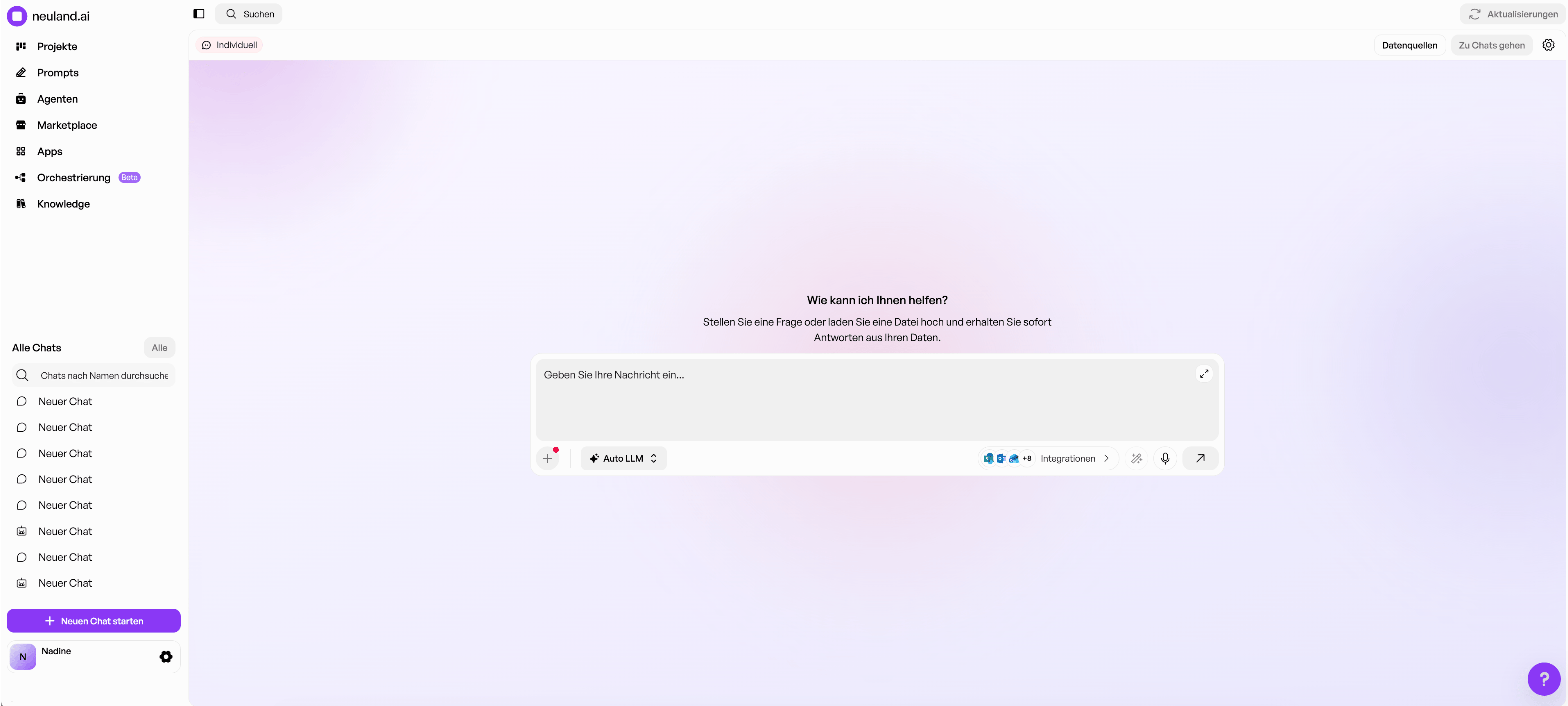
Sprachmodell-Auswahl:Über die Auswahl des Sprachmodells kann festgelegt werden, mit welchem KIModell die jeweilige Anfrage bearbeitet wird. Je nach Einstellung durch den Admin Ihrer Organisation wird hier ein Sprachmodell standardmäßig festgelegt. Die Auswahl an Sprachmodellen kann auch innerhalb einer Organisation je nach User-Rolle variieren.
Bei Bedarf kann je Anfrage ein anderes verfügbares Modell ausgewählt werden, um die Antwortqualität oder den Funktionsumfang anzupassen.Mithilfe der Automatischen Modellauswahl entscheidet der Hub für Sie, welches Sprachmodell zur jeweiligen Anfrage passend ist.
Bei Bedarf kann je Anfrage ein anderes verfügbares Modell ausgewählt werden, um die Antwortqualität oder den Funktionsumfang anzupassen.Mithilfe der Automatischen Modellauswahl entscheidet der Hub für Sie, welches Sprachmodell zur jeweiligen Anfrage passend ist.
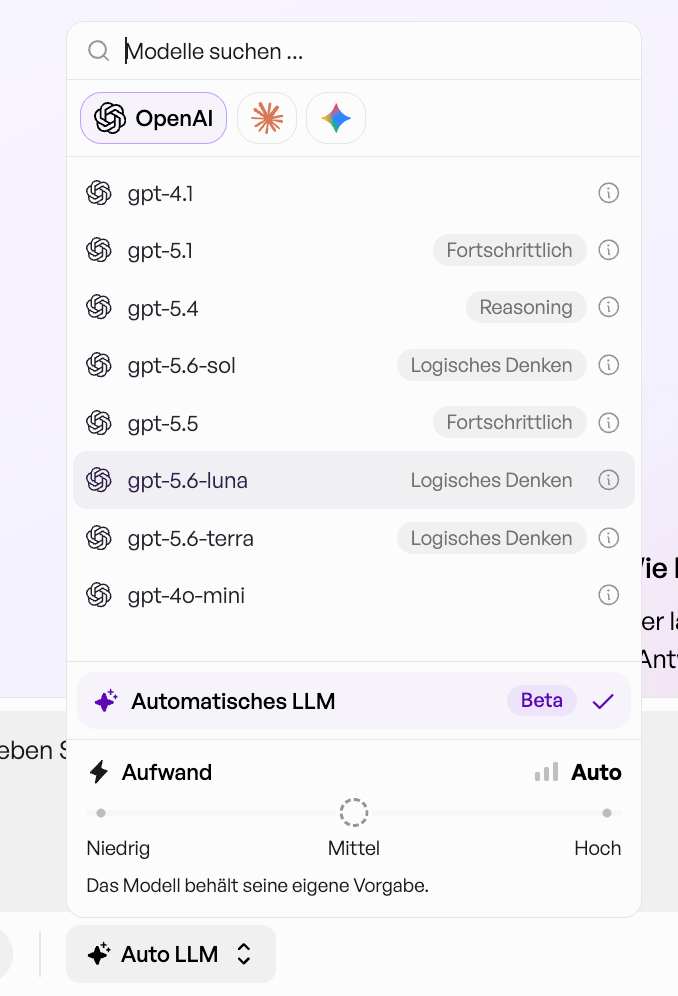
Upload-Funktion:Über die Schaltfläche „Datei/Ordner Hochladen“ kann der Datei-Explorer (zur Suche) des PCs geöffnet werden, um Dokumente hochzuladen. Alternativ besteht die Möglichkeit, ein Dokument direkt per Drag & Drop in das Chatfenster zu ziehen, um es der KI zur weiteren Verarbeitung bereitzustellen. Auch Screenshots können via copy und past einfach in das Promptingfeld eingefügt werden. Im Chat hochgeladene oder erzeugte Dateien können unter Datenquellen gesammelt angezeigt werden.
Prompt-Bibliothek: Über die Schaltfläche „Prompt-Bibliothek“ kann auf eine Sammlung abgespeicherter Prompts zugegriffen werden. Nach Auswahl eines Prompts wird dieser automatisch in das Chat-Fenster eingefügt und kann dort weiterbearbeitet oder direkt abgesendet werden. Über den Reiter Prompts im linken Menüband, können Sie neue Prompts für die Verwendung abspeichern.
Prompt-Bibliothek: Über die Schaltfläche „Prompt-Bibliothek“ kann auf eine Sammlung abgespeicherter Prompts zugegriffen werden. Nach Auswahl eines Prompts wird dieser automatisch in das Chat-Fenster eingefügt und kann dort weiterbearbeitet oder direkt abgesendet werden. Über den Reiter Prompts im linken Menüband, können Sie neue Prompts für die Verwendung abspeichern.
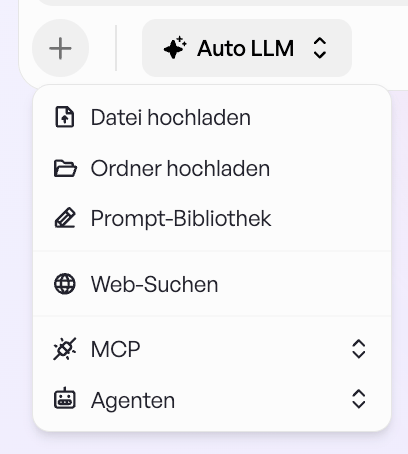
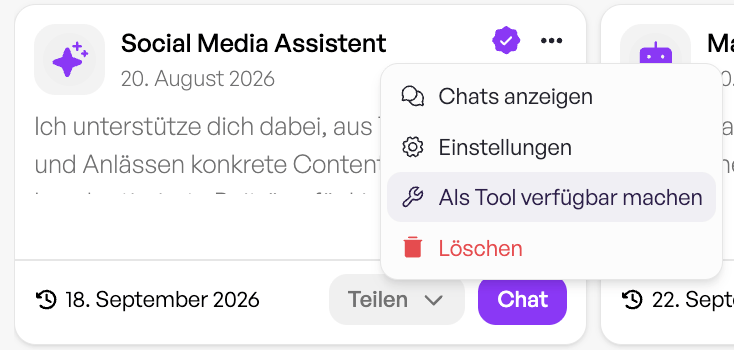
Agenten als Werkzeug im Chat:Ihre Assistenten sind ab sofort nicht mehr nur eigene Chats – sie lassen sich als Tool in einer laufenden Unterhaltung aufrufen. Nutzen Sie hierzu das Plus oder geben Sie einen Schrägstrich (/) in das Prompt-Eingabefeld ein.Sie arbeiten im normalen Chat weiter und ziehen den passenden Spezialisten gezielt hinzu, statt die Unterhaltung zu wechseln. Agenten müssen hierzu initial in der Agenten-Übersicht als Tool aktiviert werden. Aktuell ist es nur dem Ersteller des jeweiligen Agenten möglich, ihn als Tool verfügbar zu machen.
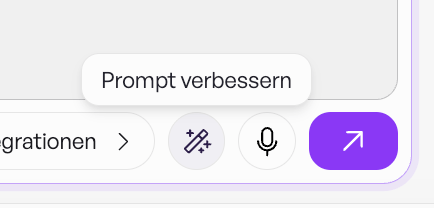
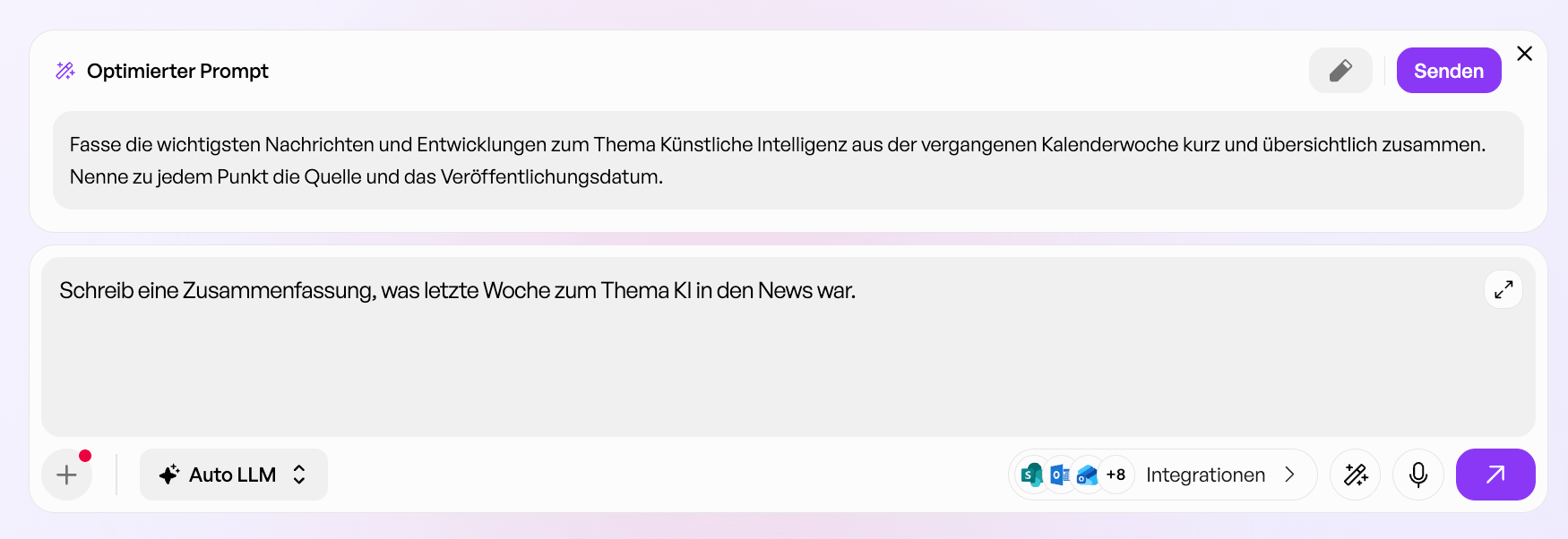
Zauberstab:Der Zauberstab analysiert den im Chatfenster eingegebenen Text und strukturiert ihn automatisch zu dem perfekten Prompt um – klarer, präziser und besser auf die KI-Verarbeitung ausgerichtet.Er eignet sich besonders dann, wenn eine Idee noch grob ist und erst durch den Prompt-Aufbau an Schärfe gewinnen soll. Mit Senden übernehmen Sie diesen direkt oder können den Prompt über das Stift-Symbol noch weiter anpassen.
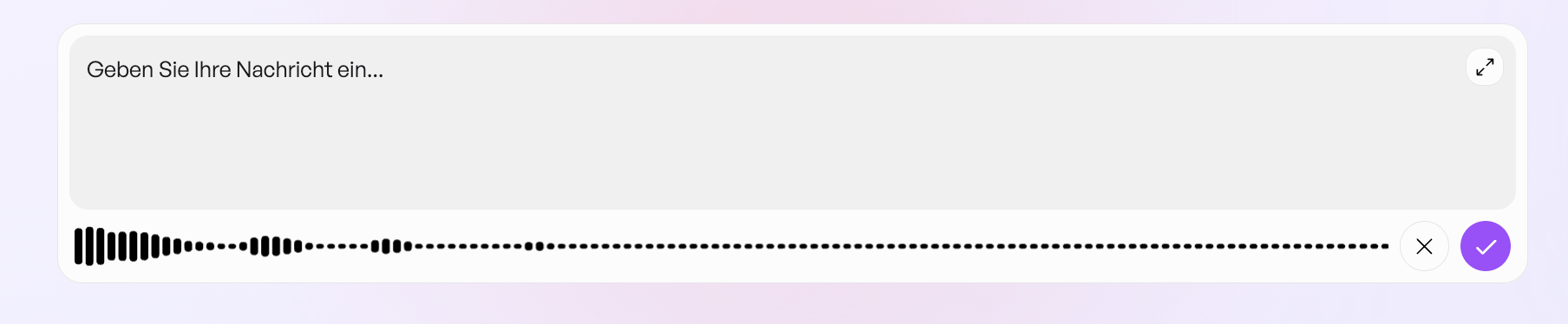
Diktierfunktion:Diktieren Sie mithilfe der Diktierfunktion Ihren Prompt einfach. Diese Funktion eignet sich besonders, um laut zu denken oder bei längeren, komplexeren Anfragen. In Kombination mit dem Zauberstab kann somit schnell und einfach auch eine erst noch unstrukturierte Anfrage als zielgerichteter Prompt erzeugt werden.
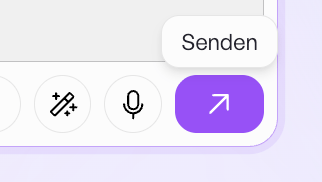
Absenden der Nachricht:Eine Nachricht kann über die Absenden-Funktion (Pfeil-Symbol) rechts unten im Chat-Fenster abgeschickt werden. Alternativ kann die Eingabe durch Drücken der Enter-Taste bestätigt werden. Für einen Absatz innerhalb der Nachricht empfiehlt sich die Tastenkombination Umschalt + Enter.
Antwortoptionen
Nach erfolgter Antwort der KI, sind zusätzliche Funktionen in Form von Symbolen unterhalb jeder Antwort nutzbar.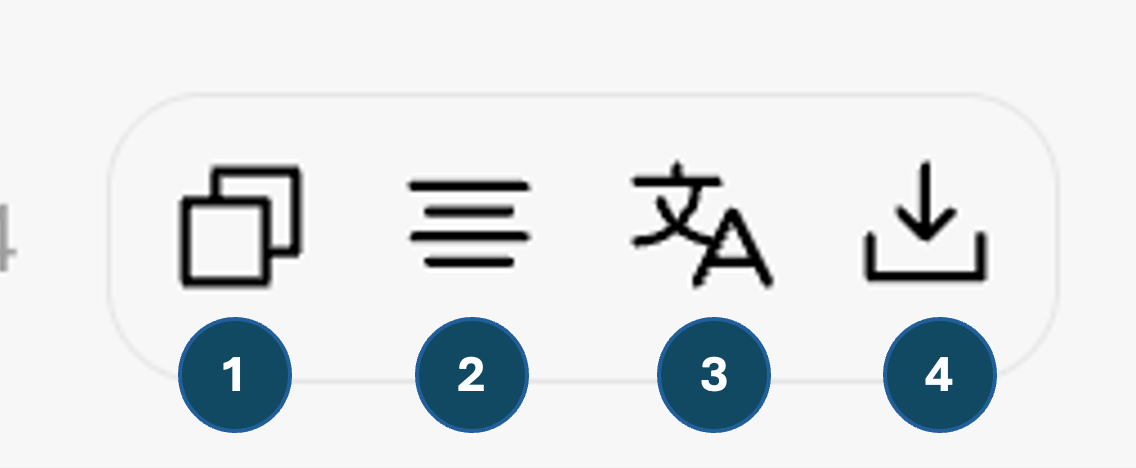
- In die Zwischenablage kopieren: Über den Button kann die gesamte KI-Antwort schnell und unkompliziert in die Zwischenablage des Computers übernommen werden. Dadurch steht der Inhalt direkt für die Weiterverwendung in anderen Anwendungen zur Verfügung.
- Textlänge anpassen: Mit dem Symbol zur Anpassung der Textlänge kann die Antwort der KI in einem extra Fenster entweder länger oder kürzer formuliert werden. Diese Funktion ermöglicht es, die Ausführlichkeit des Inhalts bedarfsgerecht zu steuern, beispielsweise für eine kompakte Zusammenfassung oder eine detaillierte Erläuterung. Natürlich können Sie dies auch direkt als Feedback in dem Chat rückmelden.
- Übersetzungsfunktion: Über das Übersetzungs-Symbol kann die KI-Antwort direkt ins Englische oder Deutsche übersetzt werden. Die Funktion unterstützt die schnelle Sprachumstellung für internationale Kommunikation. Darüber hinaus können Übersetzungen in weitere gebräuchliche Sprachen jederzeit durch eine entsprechende Anweisung im Chat angefordert werden.
- Download-Funktion: Das Download-Symbol ermöglicht das Herunterladen der KI-Antwort in verschiedenen Dateiformaten. Standardmäßig stehen PDF und Word zur Verfügung. Wenn die Antwort Tabellen enthält, können zusätzlich die Formate Excel und CSV ausgewählt werden. So kann die Antwort direkt als Dokument gespeichert und weiterverarbeitet werden.