Wiederkehrende Anfragen schnell finden und direkt im Chat verwenden
Mit der Prompt-Bibliothek können Sie häufig verwendete Prompts im neuland.ai HUB speichern und später schnell aufrufen und wiederverwenden. Das ist besonders praktisch, wenn Sie Anfragen regelmäßig in gleicher oder ähnlicher Form stellen. Statt den Prompt jedes Mal neu zu formulieren, können Sie ihn direkt aus der Prompt-Bibliothek auswählen und in einem individuellen Chat verwenden. Beim Speichern können Sie festlegen, ob ein Prompt nur für Sie privat verfügbar sein oder für die gesamte Organisation veröffentlicht werden soll. Prompts können auf zwei Wegen zur Prompt-Bibliothek hinzugefügt werden:- manuell über die Prompt-Bibliothek
- direkt über den Hub-Assistenten im Chat
Wann Sie die Prompt-Bibliothek nutzen können
Die Prompt-Bibliothek eignet sich besonders für wiederkehrende Anfragen, zum Beispiel:- E-Mails formulieren oder optimieren
- Text überarbeiten
- Dokumente oder Whitepaper analysieren
- Inhalte zusammenfassen
Prompt-Bibliothek im individuellen Chat nutzen
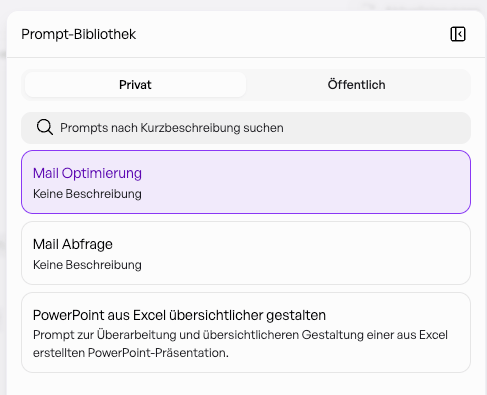
Sie können die Prompt-Bibliothek direkt in einem individuellen Chat öffnen und dort gespeicherte Prompts verwenden.Gehen Sie dazu wie folgt vor:
- Öffnen Sie einen individuellen Chat.
- Klicken Sie unten links im Eingabebereich auf das Plus-Symbol.
- Wählen Sie „Prompt-Bibliothek“ aus.
- Auf der rechten Seite öffnet sich das Seitenfeld der Prompt-Bibliothek.
- Wählen Sie zwischen den Bereichen „Privat“ und „Öffentlich“.
- Suchen Sie über das Suchfeld nach dem gewünschten Prompt.
- Klicken Sie auf den Prompt, den Sie verwenden möchten.
Prompts über den Hub-Assistenten hinzufügen
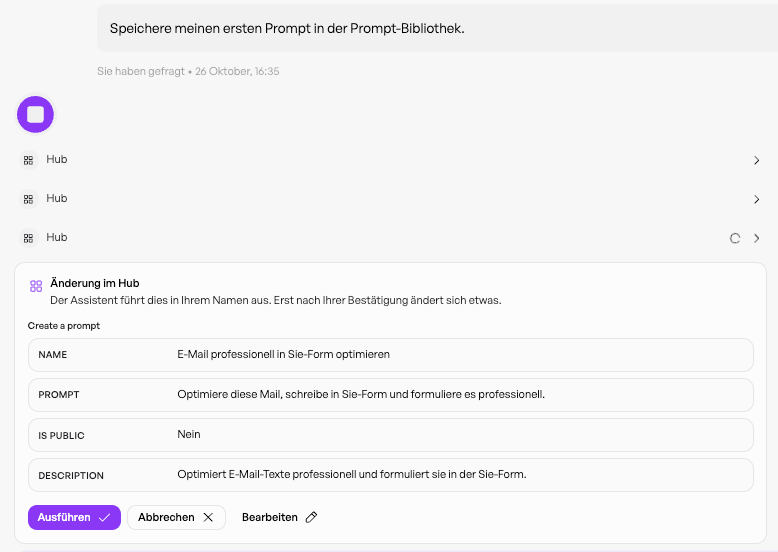
Sie können einen Prompt auch direkt aus einem individuellen Chat heraus zur Prompt-Bibliothek hinzufügen. Dafür müssen Sie ihn nicht manuell über die Bibliothek anlegen. Wenn Sie sich beispielsweise in einem individuellen Chat befinden, können Sie dem Hub-Assistenten mitteilen, dass ein bestimmter Prompt zur Prompt-Bibliothek hinzugefügt werden soll. Eine mögliche Formulierung ist:„Speichere meinen letzten Prompt in der Prompt-Bibliothek“
Der Hub-Assistent übernimmt anschließend das Hinzufügen des Prompts automatisch - natürlich aber erst nach ihrer Freigabe. Diese Möglichkeit ist besonders praktisch, wenn Sie gerade mit einem Prompt arbeiten und ihn direkt für eine spätere Verwendung speichern möchten, ohne den Chat zu verlassen.
Prompts manuell speichern
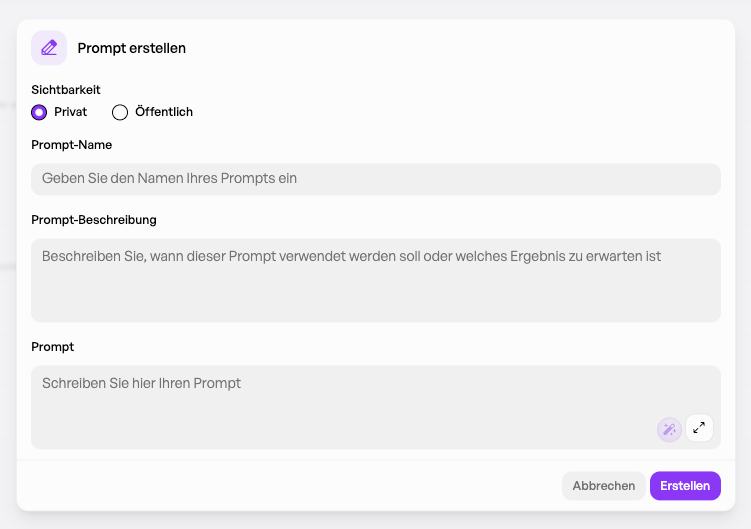
Alternativ können Sie Prompts manuell über die Prompt-Bibliothek hinzufügen.- Öffnen Sie die Prompt-Bibliothek.
- Wählen Sie die Option „Neuen Prompt hinzufügen“.
- Geben Sie eine kurze, aussagekräftige Bezeichnung ein.
- Fügen Sie den gewünschten Prompt ein.
- Legen Sie fest, ob der Prompt „Privat“ oder „Öffentlich“ gespeichert werden soll.
- Speichern Sie den Prompt.