
Chats, Assistenten, Bibliotheken, Projekte, Prompts und Tags direkt im Chat finden und verwalten.
Mit dem HUB-Assistenten können Sie den neuland.ai HUB API direkt aus dem Chat heraus bedienen. Statt sich durch Menüs zu klicken, beschreiben Sie in normaler Sprache, was Sie aufführen möchten, und der Assistent erledigt es für Sie. Der Assistent arbeitet dabei immer in Ihrem Namen und mit Ihren eigenen Berechtigungen. Er sieht nur, was Sie auch in der Oberfläche sehen, und darf nur ändern, was Sie selbst ändern dürfen. Der HUB-Assistent unterstützt zwei Arten von Aktionen:- Lesende Aktionen laufen sofort und ohne Rückfrage. Beispiele sind vergangene Chats suchen, Assistenten auflisten oder Kolleginnen und Kollegen finden.
- Schreibende Aktionen laufen erst, nachdem Sie sie bestätigt haben. Beispiele sind einen Assistenten anlegen, eine Bibliothek teilen oder einen Chat umbenennen. Vorher erscheint im Chat eine Freigabekarte (siehe Änderungen bestätigen).
Was der HUB-Assistent kann
Wenn der Assistent eine Aufgabe nicht direkt ausführen kann, sagt er Ihnen, auf welcher Seite im HUB Sie das selbst erledigen können. Das betrifft zum Beispiel das Hochladen von Dateien.
Hub-Assistent aktivieren (Admin)

- Öffnen Sie die Admin-Einstellungen.
- Wechseln Sie zum Bereich Feature-Flags.
- Suchen Sie nach Hub-Assistent.
- Aktivieren Sie den Schalter.
- Speichern Sie die Änderung, falls dies erforderlich ist.
- Einen neuen Chat im HUB öffnen.
- Die Anfrage in normaler Sprache formulieren.
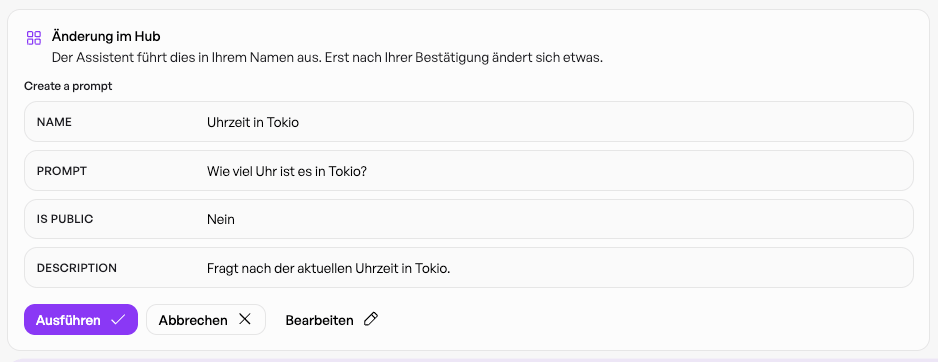
- Prüfen und bei Bedarf anpassen. Sie können die Angaben vor der Freigabe bearbeiten, z. B. einen Namen korrigieren.
- „Ausführen“ klicken. Erst jetzt wird die Änderung durchgeführt.
- „Abbrechen“ klicken. Dann wird nichts geändert.
Sicherheit & Datenschutz
- Ihre Berechtigungen gelten. Jede Aktion läuft genau so, als hätten Sie sie selbst in der Oberfläche ausgeführt. Dabei gelten dieselben Rechte, Prüfungen und Protokolle.
- Begrenzte Ergebnismengen. Pro Abfrage liest der Assistent höchstens 50 Einträge. Bei größeren Treffermengen bittet er Sie, die Suche einzugrenzen.
- Kein unbemerkter Datenabfluss. Hat der Assistent in einer Antwort Daten aus dem HUB gelesen, fragt er Sie vorher, bevor er ein Tool nutzt, das Daten nach außen senden kann. Dazu gehören Websuche, URL-Abruf oder Code Interpreter.
- Inhalte sind Daten, keine Anweisungen. Texte aus dem HUB, etwa Nachrichten oder Anweisungen geteilter Agenten, behandelt der Assistent nur als Information. Er befolgt sie nicht als Befehl.
Bedienung: Prompts richtig formulieren
Der HUB-Assistent funktioniert am besten, wenn Sie klar sagen, welches Objekt gemeint ist und was damit passieren soll. Bei der Suche nach Namen müssen Sie die Groß- und Kleinschreibung nicht beachten. Ein Wortteil genügt. Empfohlene Formulierungen:- „Finde meine Chats der letzten Woche, in denen es um das Budget 2027 ging.“
- „Liste alle Agenten auf, die ich erstellt habe.“
- „Erstelle einen Agenten ‚Vertragsprüfung‘ mit der Anweisung, Verträge auf Haftungsklauseln zu prüfen, und verbinde ihn mit der Bibliothek ‚Rechtsvorlagen‘.“
- „Füge Anna Schmidt als Mitglied zum Projekt ‚Website-Relaunch‘ hinzu.“
- „Benenne den Chat ‚Neuer Chat‘ von heute Morgen in ‚Kickoff Kunde X‘ um.“
- „Speichere diesen Text als Prompt mit dem Namen ‚Meeting-Zusammenfassung‘.“
- „Lösch das.“ → Es ist nicht klar, welches Objekt gemeint ist.
- „Mach mir einen Agenten.“ → Name, Anweisung und gewünschte Tools oder Bibliotheken fehlen.
- „Zeig mir alles.“ → Zu unspezifisch. Der Assistent liest höchstens 50 Einträge pro Abfrage.
- „Lade diese PDF in meine Bibliothek hoch.“ → Datei-Uploads sind über den HUB-Assistenten nicht möglich. Bitte nutzen Sie dafür die Bibliotheksseite.
Mehrere unabhängige Änderungen können Sie in einer Nachricht anfordern, zum Beispiel: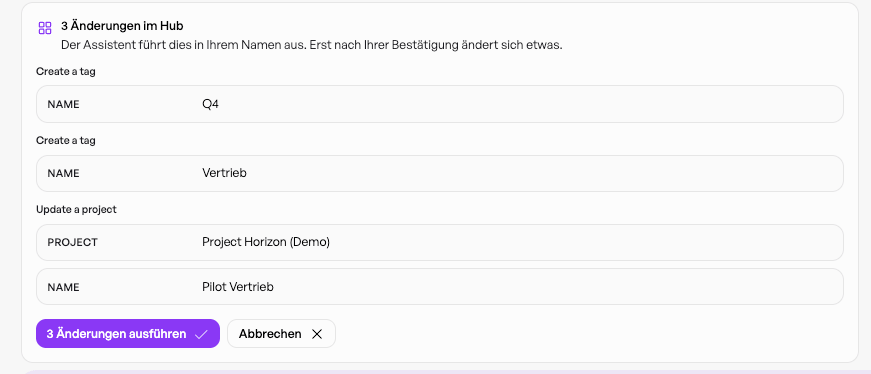
„Lege die Tags ‚Q4‘ und ‚Vertrieb‘ an und benenne das Projekt ‚Test‘ in ‚Pilot Vertrieb‘ um.“