
Schritt 1 – Tenant ID einholen und an neuland.ai übergeben
Für die Nutzung der SSO Verknüpfung via Micrsoft, muss zunächst die Tenant ID an neuland zur Implementierung übergeben werden.Diese Verknüpfung muss bestehen, bevor weiter fortgefahren werden kann.
Die Tenant ID kann als sog. “Global Admin” im Microsoft Konto eingesehen werden.
Schritt-für-Schritt-Anleitung (Entra Admin Center):
- Melden Sie sich beim entra.microsoft.com als Global Admin an
- Navigieren Sie links zu Entra ID > Übersicht (oder Overview)
Die Tenant ID (auch: Mandanten-ID) ist ein eindeutiger Bezeichner für deine Microsoft-Organisation (Entra ID / Azure AD).Format: UUID / GUID – bestehend aus 32 Hexadezimalzeichen, aufgeteilt in 5 Gruppen:xxxxxxxx-xxxx-xxxx-xxxx-xxxxxxxxxxxx
Erst nach Übermittlung geht es mit Schritt 2 weiter
Schritt 2 - neuland.ai hinterlegt die Tenant ID und gibt Microsoft Features frei
Nach Übermittlung der tenant- ID wird das Customer Success Team die Tenant ID im Kunden-Account hinterlegen und die gewünschten Funktionen neben der SSO-Anmeldung (SharePoint, OneDrive, Outlook Connector, zukünftig Teams-Connector) freischalten.Bevor diese Funktionen von jedem User genutzt werden können, muss die Verbindung initial vom Global Admin freigegeben werden (je nach Unternehmens-Policy).
Es gibt zwei Optionen für die Herstellung der Verbindung, die je nach Unternehmens-Policy kundenseitig den weiteren Ablauf bestimmt. Der weitere Verlauf wird dabei durch die Einstellungen in Microsoft bestimmt, der neuland.ai HUB hat hierauf keinen Einfluss.
Schritt 3 – Verbindungsanfrage durch den Admin
Der Admin erhält initial einen Einladungslink (gültig für 72 Std.) von neuland.ai,und wird darüber auf das Anmelde-Fenster geführt. Dieses Vorgehen wird lediglich für den Admin benötigt, die User werden sich später direkt über das Anmelde-Fenster einwählen können und benötigen lediglich sodann den Web-Link.
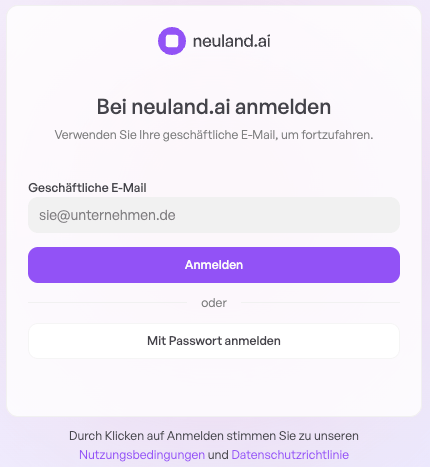
Das AnmeldeFenster hat grundsätzlich zwei Anmelde-Varianten:
Oben ist die Variante für die SSO-Anmeldung. Für die Nutzung des SSO muss zunächst die genutzte geschäftliche E-Mail eingetragen werden. Hierdurch findet die Verknüpfung mit dem Unternehmens-HUB statt.
Dieser Schritt muss zu einem späterem Zeitpunkt auch von den Usern - die SSO nutzen wollen - durchgeführt werden.
Die untere Variante “Mit Passwort anmelden” ist für User, die keinen Zugriff über SSO haben. Bitte beachten Sie, dass diese User separat über den neuland.ai HUB eingeladen werden müssen.
Mit klicken auf “Anmelden” baut sich das Anmeldefenster von Microsoft auf, wo man die E-Mail und das Microsoft-Passwort für die Anmeldung nutzen muss. Ggf. wird dort auch die zweifaktor-Authentifizierungsmethode (App, SMS) abgefragt.
Nach der erfolgreichen Anmeldung wird eine Aufforderung zur App-Verifikation erscheinen.
Eine der beiden Optionen ist, dass eine Genehmigung direkt durch den Global-Admin in Microsoft geschehen kann.
Insofern dieses Fenster auftaucht, muss der Global Admin des Microsoft Accounts zumindestens kurzzeitig auch Admin des HUBs werden. Gerne können Sie dem support die entsprechende E-Mail Adresse zur Anlage benennen.
Dieser muss sich sodann gemäß Schritt 3 anmelden, bis er die App mit seinen Global-Admin Anmeldedaten freigeben kann:
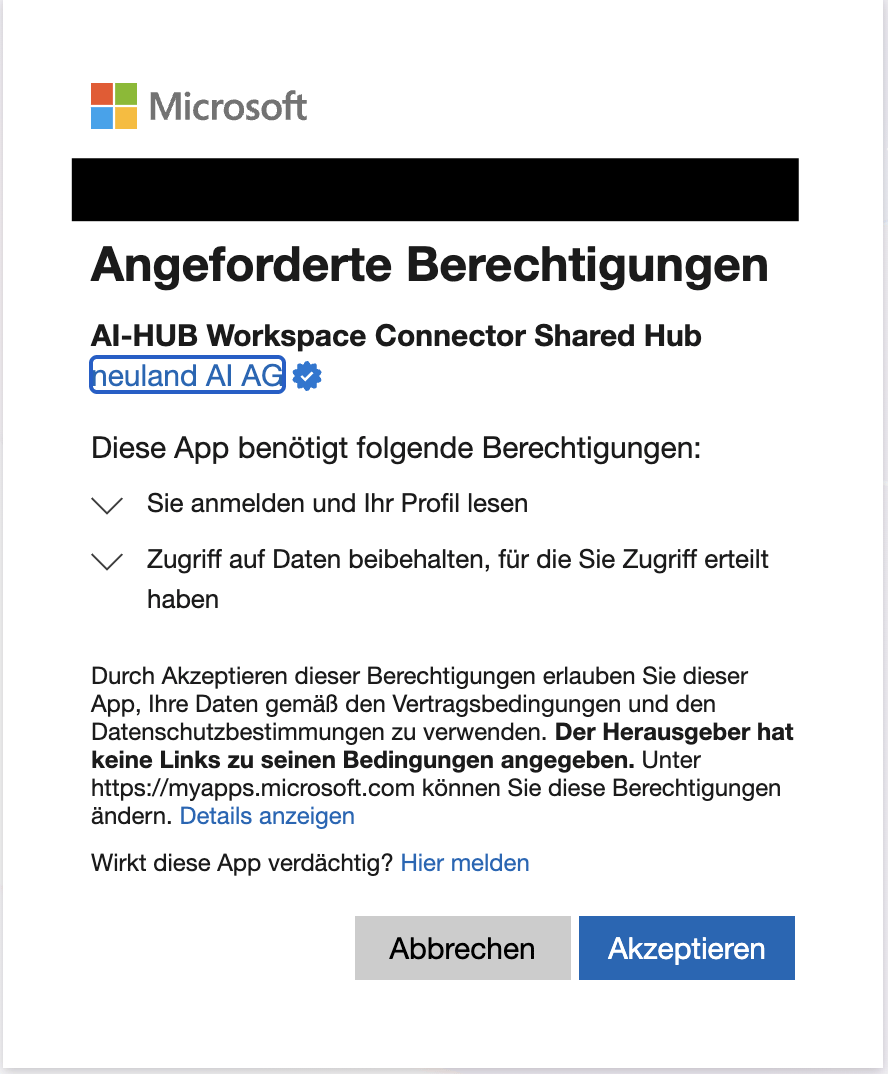
Hierzu muss er eine Begründung angeben und die Anfrage absenden. Der Microsoft-Admin meldet sich dann einmal in der Microsoft Admin-Konsole an und bestätigt dort die App „Neuland-AI-HUB Workspace Connector”.
Je nach Unternehmenseinstellung kann dieses Prozedere in Abständen wiederholt werden müssen, sollte Microsoft die Verifizierung z.B. nach einem Jahr erneut anfragen.
Schritt 4 – User-Anmeldung via SSO
Nach der Freigabe und Intialisierung dieser Verbindung können sich die User, die Mitglieder in diesem Microsoft-Tenant sind, anmelden und benötigen dafür lediglich den Web-Link: neuland-hub.aiDer Admin sollte dies initial testen und verifizieren. Ggf. braucht es kurz, bis dies möglich ist. Unter Umständen muss die Webseite “refreshed” werden. Es kann dabei eine Microsoft-Tenant ID mit einem Unternehmens-Account im neuland.ai HUB verknüpft werden. User ausserhalb des Microsoft-Tenants, können sich nicht via SSO anmelden und auch nicht die Microsoft-Connectoren benutzen.
Alle User, die sich im SSO Verfahren anmelden müssen dabei initial ihre E-Mail Adresse eingeben für die Zuordnung.
Der Admin/ Die Admins sind dabei die Einzigen, die sich auch via Passwort anmelden könnten, wenn Sie dies nach der Einladungs-Email gesetzt haben.
Die gesonderte Einladung von User aus dem HUB heraus und zusätzlich zum SSO wird dabei nicht empfohlen, da sonst die Microsoft-Funktionen nach der Anmeldung mit dem Passwort nicht nutzbar sind. Diese sind ausschließlich zugreifbar, wenn auch SSO bei der Anmeldung genutzt wurde.
Schritt 5 – Optional: Zugang einschränken
Nach Initialisierung der SSO Verbindung, können sich alle User aus diesem Tenant im HUB anmelden. Wenn Sie die Lizenzen für Ihr gesamtes Unternehmen gekauft haben ist dies der richtige Weg.Sollten Sie jedoch nur eine Teilmenge Ihrer Mitarbeiter für die Nutzung des HUBs vorsehen, so sollten Sie als Global Admin eine Einschränkung über einen Gruppenzugriff etablieren. Dafür wird eine Benutzergruppe erstellt oder genutzt, welche die Zugriffe auf die App bekommen.
Nutzer ausserhalb dieser Benutzergruppe wird nach Aktivierung der Zugang via SSO verweigert. Ohne eine Beschränkung gilt das Prinzip “first-come-first-serve”. Dies bedeutet, dass die ersten Anmeldungen freigegeben werden, bis das User-Limit erreicht wäre.
Schritt-für-Schritt-Anleitung für die Nutzungsbeschränkung des HUBs
- „Zuweisung erforderlich” aktivieren
- Anmelden bei entra.microsoft.com als Global Admin
- Navigation: Entra ID → Enterprise-Anwendungen → Alle Anwendungen
- Die HUB-App (SSO-App) auswählen
- Im linken Menü: Eigenschaften öffnen
- Option „Zuweisung erforderlich?” auf „Ja” setzen
- Speichern
- Benutzergruppe zuweisen
- In der gleichen App-Ansicht: linkes Menü → Benutzer und Gruppen
- Klick auf „Benutzer/Gruppe hinzufügen”
- Gewünschte Gruppe (oder einzelne User) auswählen und bestätigen
- Zuweisen