🎙️Meetings direkt im HUB aufnehmen und Transkript weiterverarbeiten
Mit der neuen Meeting-Aufnahme können Sie längere Gespräche und Meetings direkt im neuland.ai HUB aufnehmen und automatisch transkribieren lassen. Die Funktion erkennt und unterscheidet mehrere Sprecher und erstellt das fertige Transkript anschließend direkt in der zugehörigen Unterhaltung. So landen Gesprächsinhalte direkt dort, wo Sie auch weiter damit arbeiten: im neuland.ai HUB.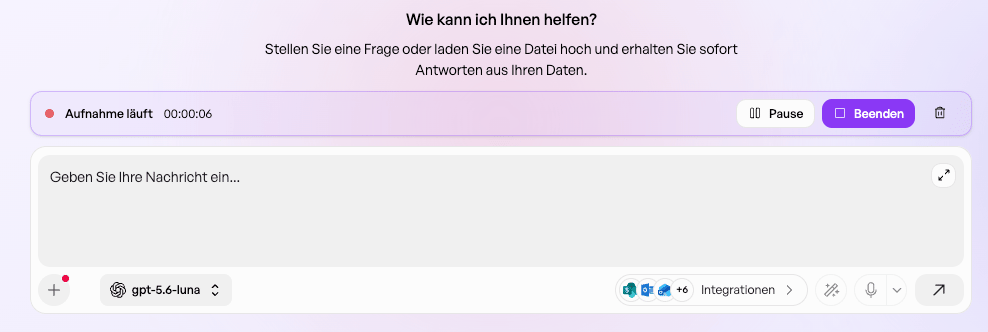
- Entscheidungen, offene Fragen und To-dos herausarbeiten,
- Verantwortlichkeiten und nächste Schritte ableiten,
- die Ergebnisse als Protokoll oder Follow-up-Nachricht aufbereiten,
- Aufgaben oder Informationen direkt in ein angebundenes CRM übertragen,
- das Meeting-Protokoll aus dem Chat als Nachricht an alle Beteiligten senden,
- weitere Aktionen über angebundene Tools und Konnektoren auslösen.
| Als Admin | Als User |
|---|---|
Aktivieren Sie die Funktion Meeting-Aufnahme in den Feature Flags. Nach der Freischaltung steht sie den berechtigten Nutzern über das Mikrofon-Symbol im Chat zur Verfügung 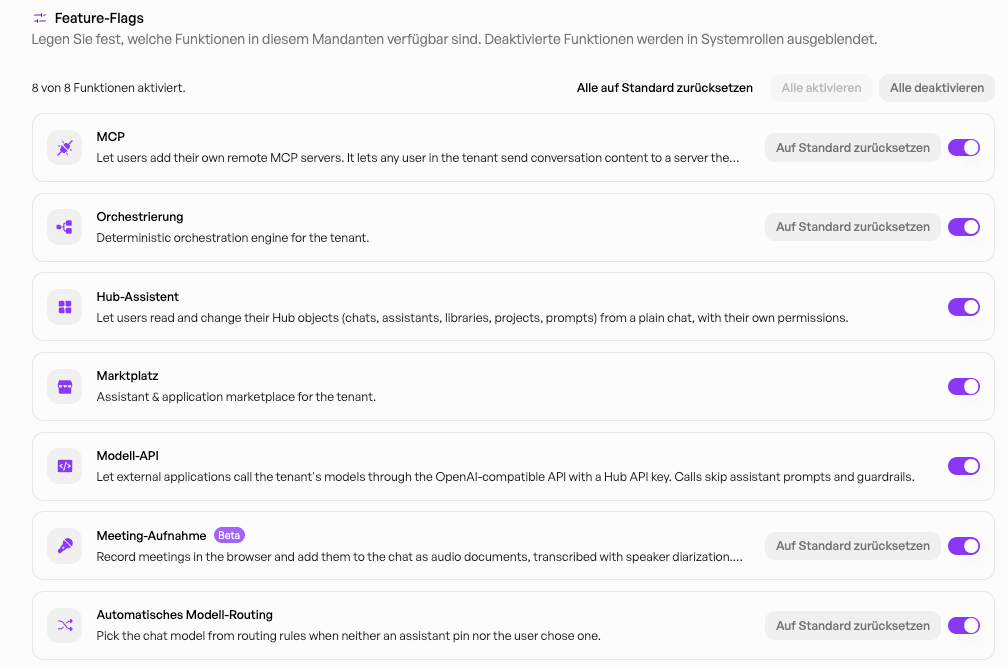 | Öffnen Sie eine Chat-Unterhaltung, klicken Sie auf das Mikrofon-Symbol und wählen Sie den Modus Meeting-Aufnahme aus.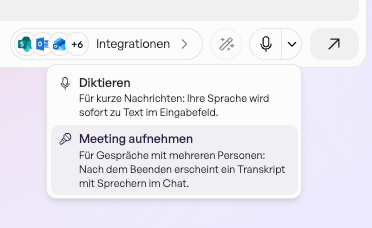 |
🎚️ Effort in Agenten selbst festlegen
Ab sofort können Nutzer den Reasoning-Aufwand eines Modells auch für Agenten selbst bestimmen. Dafür stehen Low, Medium und High zur Verfügung – sowohl wie bisher in der Sprachmodell-Auswahl eines Chats, als nun auch in den Agenten-Einstellungen.
✏️ Workflows und Orchestrierungen umbenennen
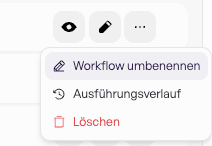
Workflows können jetzt direkt aus der Orchestrierungsübersicht oder aus der Editoransicht heraus umbenannt werden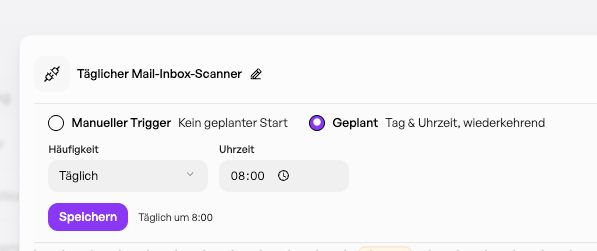
🔄 Transparente Bestätigung vor der Datei-Synchronisierung
Vor dem Start einer Ordner- oder Laufwerkssynchronisierung mit SharePoint oder OneDrive, informiert ab sofort ein Bestätigungsdialog darüber, dass der Vorgang nach dem Start nicht mehr abgebrochen werden kann. So funktioniert’s: Bevor die Synchronisierung beginnt, zeigt der HUB einen entsprechenden Hinweis an. Erst nach der Bestätigung wird der Vorgang gestartet.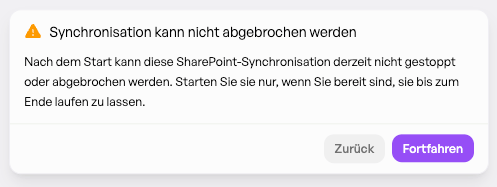
📊 Synchronisierungsstatus sofort sichtbar
Eine weitere Verbesserung wurde hierzu eingespielt: Neu hinzugefügte Ordner und Laufwerke – aus SharePoint oder OneDrive – zeigen ihren Synchronisierungsstatus jetzt auch unmittelbar an. Ab sofort sehen Sie direkt nach dem Hinzufügen einer Quelle, ob die Synchronisierung gestartet wurde und wie sie voranschreitet. Angezeigt werden unter anderem:- „Synchronisierung wird gestartet …“
- die Anzahl der bereits erkannten Dokumente
- aktuelle Fortschrittsanzeigen


🏪 Mehr Kontrolle über die Veröffentlichung im Marketplace
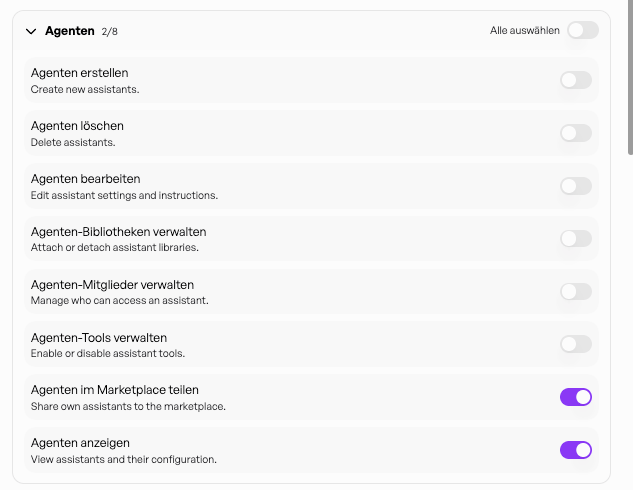
Ab sofort können Administratoren über die Rollen-Einstellungen gezielt die Berechtigung „Agenten im Marketplace teilen“ vergeben.Damit lässt sich gezielt steuern, welche Nutzer benutzerdefinierte Agenten unternehmensweit im Marketplace veröffentlichen dürfen.Private Freigaben und die Freigabe für Gruppen bleiben davon unberührt und weiterhin verfügbar.
- eine bessere Qualitätskontrolle vor der Veröffentlichung,
- klarere Verantwortlichkeiten,
- weniger doppelte oder unvollständige Agenten,
- eine übersichtlichere Auswahl für alle Nutzer,
- mehr Vertrauen in die im Marketplace verfügbaren Agenten.
👥 Rollen für viele Nutzer gleichzeitig neu zuweisen
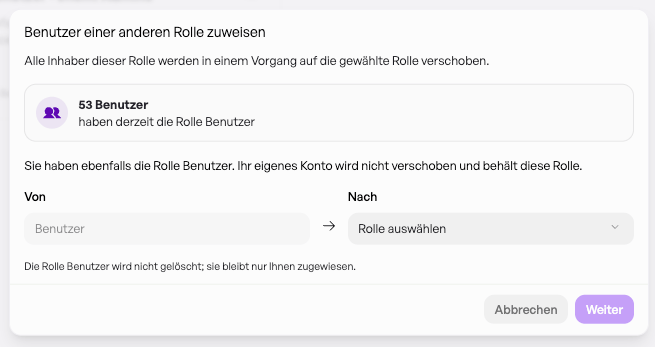
Ab sofort können Administratoren mehrere Nutzer in einem einzigen Vorgang von einer Rolle in eine andere verschieben. Dafür wählen sie die betroffene Nutzergruppe aus und weisen ihr gesammelt die gewünschte neue Rolle zu.So funktioniert’s:
- Öffnen Sie die Administrator-Einstellungen und navigieren Sie zum Bereich Rollen.
- Klicken Sie bei der gewünschten Rolle auf die drei Punkte (…).
- Wählen Sie „Benutzer einer anderen Rolle zuweisen“.
- Legen Sie unter „Nach“ die Zielrolle fest, der die Nutzer zugewiesen werden sollen.
- Überprüfen Sie die Auswahl und bestätigen Sie den Vorgang.
🤖Agenten, Wissensdatenbanken und Projekte direkt aus dem Chat im HUB erstellen und bearbeiten
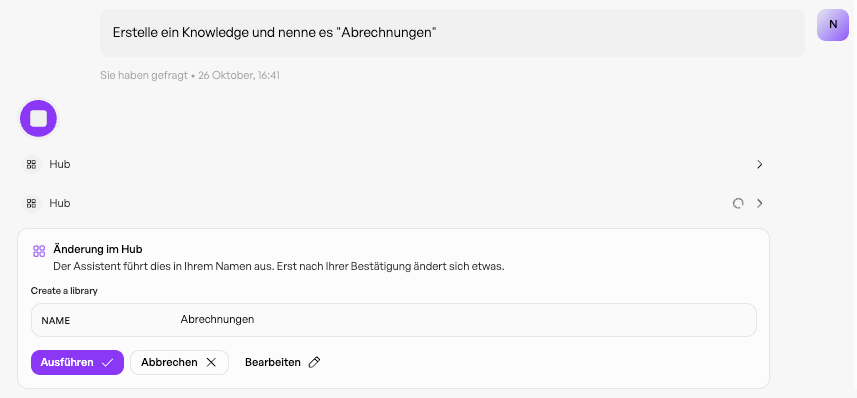
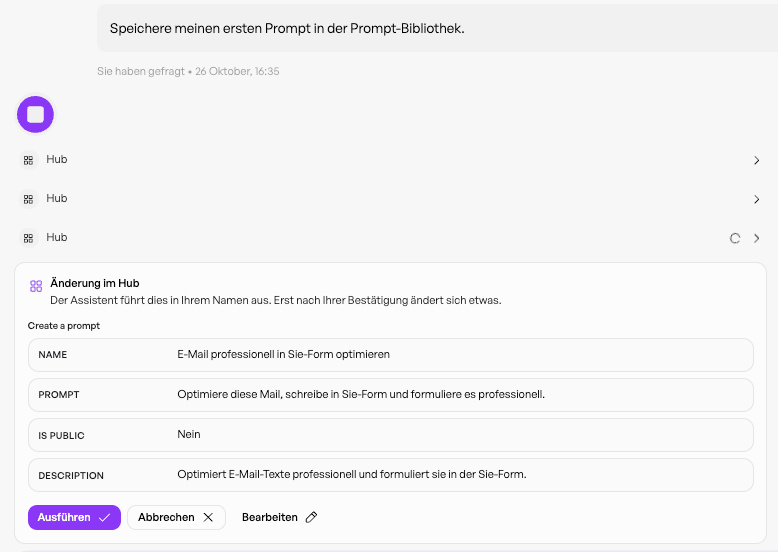
Sie haben im Chat eine gute Idee entwickelt? Dann machen Sie direkt mehr daraus. Mit dem neuen HUB-Assistenten können Sie ab sofort direkt im Chat:- neue Agenten auf Basis des bisherigen Gesprächskontexts erstellen,
- passende Wissensdatenbanken anlegen und mit Agenten verknüpfen,
- bestehende Agenten und Wissensdatenbanken umbenennen und bearbeiten,
- neue Projekte erstellen und bestehende weiterentwickeln,
- Ihre Inhalte und Einstellungen direkt im HUB verwalten, ohne den Chat verlassen zu müssen.

📧Outlook-Integration aktualisiert: Anhänge direkt lesen und verschicken & Verbindung von Shared-Mailboxen möglich
Mit dem jüngsten Update wird die Arbeit mit E-Mails und Dokumenten noch einfacher und nahtloser. Outlook-Anhänge direkt im HUB verarbeiten Anhänge aus Outlook können Sie ab sofort direkt im HUB öffnen, lesen und weiterverarbeiten – ganz ohne manuellen Download oder erneuten Upload. Ob PDFs, Präsentationen oder Tabellen: Sie können die Dateien direkt im Chat zusammenfassen, analysieren, vergleichen und für weitere Aufgaben verwenden. Generierte Dateien direkt per Outlook versenden Auch Dokumente, die Sie im HUB erstellen, können Sie direkt über Outlook verschicken. Erstellt der HUB beispielsweise einen Bericht, eine Präsentation oder eine Tabelle, lässt sich die Datei unmittelbar als E-Mail-Anhang hinzufügen und versenden.Shared-Mailboxen verbinden
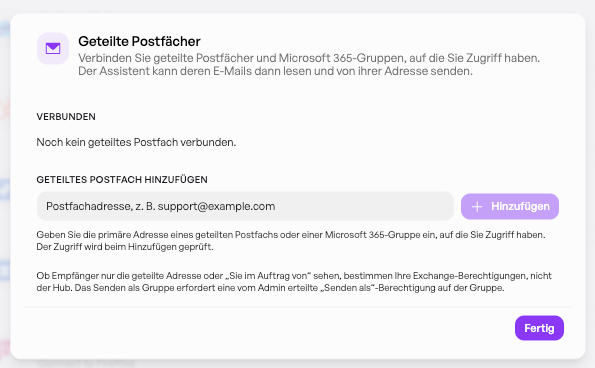
Darüber hinaus können Sie Shared-Mailboxen mit Outlook verbinden. Nachrichten aus zentralen Postfächern lassen sich dadurch direkt im HUB durchsuchen und auslesen.Die Verbindung erfolgt in den Einstellungen unter Integrationen → Outlook Mail:
- Klicken Sie auf Geteilte Postfächer.
- Geben Sie die Adresse des gewünschten Shared-Mailbox ein.
- Klicken Sie auf Hinzufügen.
- Bestätigen Sie den Vorgang mit Fertig.
🗂️Unified Document & Image Intelligence: Jetzt auch für XLSM- und PNG-Dateien
Der HUB unterstützt ab sofort makrofähige Excel-Dateien im XLSM-Format sowie PNG-Bilder in allen zentralen Arbeitsbereichen. Damit können Sie Dokumente und Bilder unabhängig davon nutzen, ob Sie gerade in einem Chat, einem Projekt, einer Wissensdatenbank oder mit einem Agenten arbeiten.XLSM-Dateien direkt verarbeiten
Makrofähige Excel-Dateien lassen sich direkt im HUB hochladen und für die weitere Arbeit verwenden. Der Inhalt kann beispielsweise analysiert, zusammengefasst oder mit anderen Dokumenten verglichen werden. So können Sie auch komplexere Excel-basierte Arbeitsunterlagen nahtlos in Ihre Workflows integrieren – ohne sie vorher in ein anderes Dateiformat umwandeln zu müssen.PNG-Bilder in Ihre Workflows einbinden
Auch PNG-Bilder werden jetzt in allen Arbeitsbereichen unterstützt. Sie können Bildinhalte direkt in Ihre Aufgaben einbeziehen, analysieren lassen und gemeinsam mit weiteren Dokumenten oder Informationen verarbeiten. Das eignet sich beispielsweise für:- Screenshots und Schaubilder,
- Diagramme und Grafiken,
- Scans und visuelle Arbeitsunterlagen,
- Produkt- oder Prozessdarstellungen.
🗓️Mail- und Kalender-Integration aktualisiert: Microsoft Exchange jetzt auch On-Premises
Die Mail- und Kalender-Integration des HUBs wurde umfassend erweitert: Ab sofort werden wichtige Funktionen für on-premises Microsoft Exchange unterstützt. Damit können Unternehmen den HUB noch besser in ihre bestehende IT-Infrastruktur integrieren – auch dann, wenn E-Mails und Kalender nicht vollständig in der Microsoft Cloud, sondern auf den eigenen Servern betrieben werden. Die Freischaltung erfolgt über neuland.ai und muss sodann durch jeden Nutzer initiiert werden.Eine Anleitung kann Ihnen gerne zur Freischaltung übersendet werden. Melden Sie sich dafür unter support@neuland.ai
🌍Hinterlegung Mehrere E-Mail-Domänen bei der Nutzung von SSO möglich
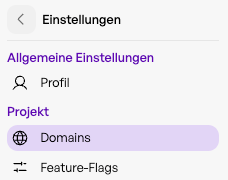
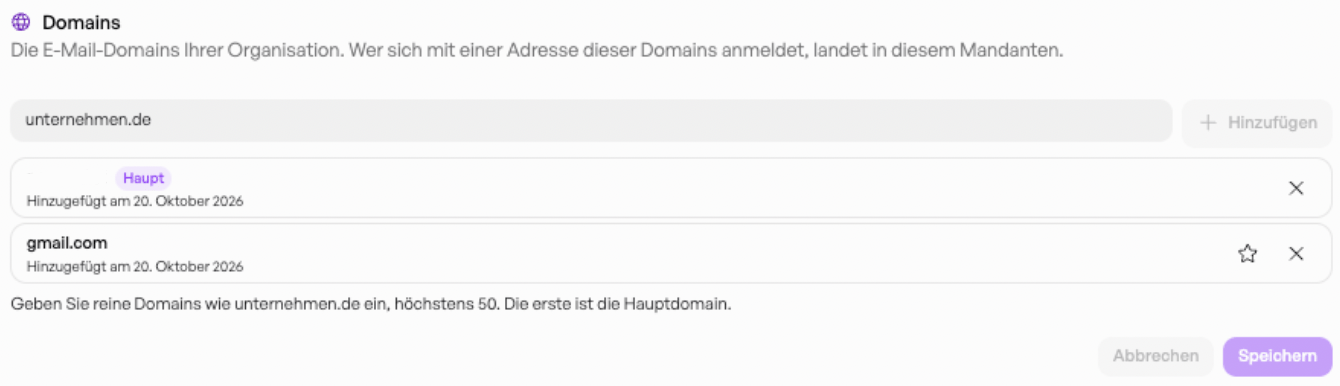
Ab sofort können Sie als Admin in den Einstellungen mehrere E-Mail-Domänen für Ihre Organisation hinterlegen, sofern diese zu demselben Microsoft-Konto gehören und Sie SSO verwenden. Das ist besonders hilfreich für Organisationen, die unterschiedliche E-Mail-Domänen nutzen und ihren Mitarbeitenden dennoch eine einheitliche Anmeldung über Single Sign-On ermöglichen möchten.Bis zu 50 Domains verwalten
Sie können insgesamt bis zu 50 Domänen hinterlegen. Die zuerst hinzugefügte Domain wird automatisch als Hauptdomain festgelegt.Sie können die Domänen eigenständig über die Admin-Einstellungen hinzufügen. Klicken Sie dazu unter Projekt auf Domains. Oben können Sie die gewünschte Domain eingeben und anschließend auf Hinzufügen klicken. In der Überschrift sehen Sie außerdem, welche der hinterlegten Domains als Hauptdomain festgelegt ist.