
Microsoft Teams im neuland.ai HUB
Mit der Microsoft-Teams-Integration können Sie Nachrichten und Unterhaltungen aus Microsoft Teams direkt im neuland.ai HUB durchsuchen, lesen und zusammenfassen. Außerdem können Sie neue Nachrichten verfassen, auf bestehende Unterhaltungen antworten und Dateien an Nachrichten anhängen – ganz einfach in natürlicher Sprache. Sie müssen dafür nicht zwischen dem HUB und Microsoft Teams wechseln. Formulieren Sie Ihre Anfrage direkt im Chat, verwenden Sie einen entsprechend konfigurierten Agenten oder binden Sie die Integration in eine Orchestrierung ein. Der HUB erkennt im individuellen Chat automatisch, wann die Microsoft-Teams-Integration benötigt wird, und verwendet sie, sofern sie für Sie verfügbar und verbunden ist.Das können Sie mit der Microsoft-Teams-Integration tun
- Nachrichten in Microsoft Teams suchen
- Nachrichten aus Teams und Kanälen lesen
- Unterhaltungen und Antworten zusammenfassen
- nach Teams, Kanälen, Personen oder Stichworten suchen
- Entscheidungen und Aufgaben aus Unterhaltungen herausarbeiten
- Dateien an ausgehende Teams-Nachrichten anhängen
- mehrzeilige Nachrichten mit erhaltenen Zeilenumbrüchen versenden
Hinweis: Für die Nutzung ist eine Verbindung mit Microsoft 365 erforderlich. Die Microsoft-Teams-Integration muss zunächst für Ihre Organisation freigeschaltet werden. Anschließend verbinden Sie Ihr persönliches Microsoft-Konto unter Einstellungen → Integrationen
Ihre Kontrolle bleibt jederzeit erhalten
Nachrichten, Antworten und Dateianhänge werden nicht automatisch an Microsoft Teams gesendet. Vor jeder schreibenden Aktion erhalten Sie eine Vorschau und können die Angaben prüfen.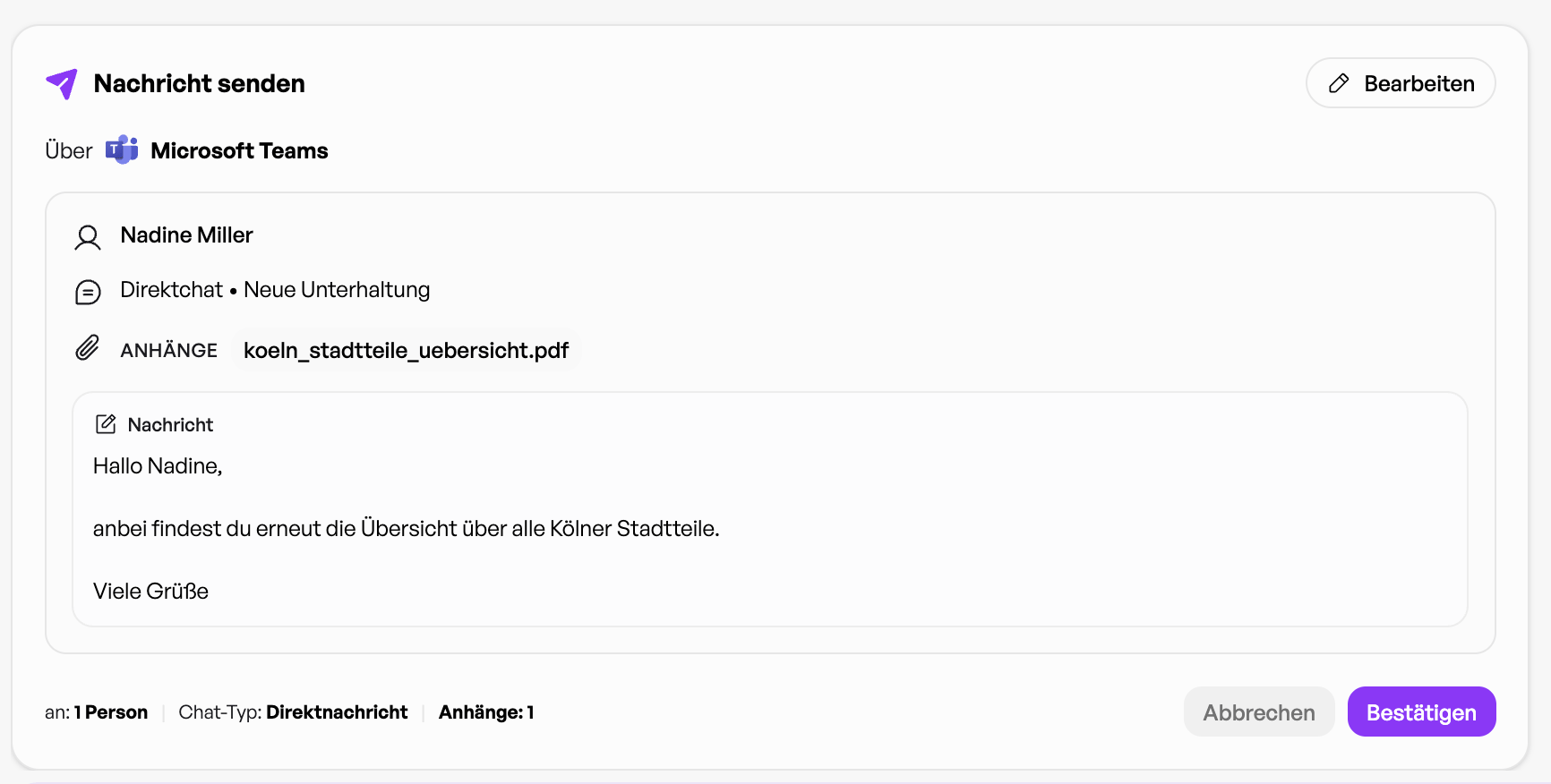
- Neue Teams-Nachrichten werden erst nach Ihrer Bestätigung gesendet.
- Antworten auf bestehende Unterhaltungen werden erst nach Ihrer Bestätigung veröffentlicht.
- Dateianhänge werden erst nach Ihrer Bestätigung zusammen mit der Nachricht übertragen.
Microsoft-Teams-Integration aktivieren
Damit Sie die Integration nutzen können, muss zunächst eine Verbindung zu Microsoft hergestellt werden. Die Einrichtung erfolgt in zwei Schritten:- Die Microsoft-Teams-Integration wird durch Ihre IT beziehungsweise für Ihren Microsoft-Tenant freigeschaltet.
- Sie verbinden Ihr persönliches Microsoft-Konto im neuland.ai HUB.
Eigenes Microsoft-Konto verbinden
- Öffnen Sie im HUB die Einstellungen.
- Wechseln Sie zu Integrationen.
- Wählen Sie Microsoft Teams aus.
- Klicken Sie auf die Option zum Verbinden Ihres Kontos.
- Melden Sie sich mit Ihrem Microsoft-Konto an.
- Bestätigen Sie die erforderlichen Berechtigungen.

Hinweis: Welche Aktionen möglich sind, richtet sich nach den Berechtigungen Ihres Microsoft-Kontos. Die Integration kann nur auf Teams, Kanäle und Nachrichten zugreifen, für die Sie auch in Microsoft Teams berechtigt sind.
Zugriff und Nutzung
Öffnen Sie eine Chat-Konversation im neuland.ai HUB und formulieren Sie Ihre Anfrage in natürlicher Sprache – so, wie Sie sie auch an eine Kollegin oder einen Kollegen richten würden. Beispiele:- „Suche in Microsoft Teams nach Nachrichten zum Projektstatus.“
- „Fasse die letzten Nachrichten zum Kundenprojekt XY zusammen.“
- „Welche Aufgaben wurden in der Teams-Unterhaltung zum Website-Relaunch genannt?“
- „Finde die Nachricht von Maria zum Budgetplan.“
- „Schreibe Christian, dass wir die Unterlagen morgen bereitstellen.“
Teams-Nachrichten suchen und anzeigen
Sie können Microsoft Teams nach bestimmten Themen, Personen oder Begriffen durchsuchen. Beispiele:- „Suche nach Nachrichten mit dem Stichwort ,XYZ‘.“
- „Finde die letzten Beiträge zum Projekt Alpha.“
- „Zeige mir Nachrichten von Thomas zum Thema Budget.“
- „Suche die Diskussion zur Produktfreigabe.“
- der Name eines Projekts oder Kunden
- ein eindeutiges Stichwort
- der Name einer Person
- der Name eines Teams oder Kanals
- ein konkreter Zeitraum
Unterhaltungen zusammenfassen
Der HUB kann Teams-Nachrichten und Antworten innerhalb einer Unterhaltung zusammenfassen. Beispiele:- „Fasse die Unterhaltung mit … kurz zusammen.“
- „Welche Entscheidungen wurden in diesem Thread getroffen?“
- „Welche Punkte sind mit … noch offen?“
- „Erstelle eine Liste der genannten Aufgaben mit den jeweils verantwortlichen Personen innerhalb der letzten 3 Tage.“
Nachrichten in Microsoft Teams senden
Sie können neue Nachrichten direkt aus dem Chat heraus vorbereiten. Beispiel: „Sende im Kanal ,XYZ‘ folgende Nachricht: Der Abstimmungstermin wird auf Donnerstag verschoben.“ Vor dem Versand zeigt der HUB eine Vorschau an. Prüfen Sie insbesondere:- das ausgewählte Team
- den ausgewählten Kanal
- den Nachrichtentext
- mögliche Dateianhänge
Dateien an Teams-Nachrichten anhängen
Sie können Dateien aus dem Chat an eine ausgehende Teams-Nachricht anhängen.- Generieren Sie im Chat eine Datei.
- Formulieren Sie Ihre dazugehörige Nachricht.
- Geben Sie an, in welchem Team oder Kanal die Nachricht veröffentlicht werden soll.
- Prüfen Sie die Vorschau einschließlich des Dateinamens und Empfänger.
- Bestätigen Sie den Versand.
„Sende die erstellte Präsentation im Kanal ,Projekt XYZ‘ mit dem Hinweis, dass dies die aktuelle Version ist.“Prüfen Sie vor dem Absenden, ob die Datei für alle Mitglieder des jeweiligen Teams oder Kanals freigegeben werden darf.