
NEU: Agenten hießen vor Kurzem noch Assistenten. In diesem Video wird daher noch von Assistenten gesprochen, aber alle darin enthaltenen Informationen sind weiterhin gültig.
Zugriff auf den Playground

- Im Hauptmenü Agenten öffnen.
- Einen bestehenden Agenten auswählen.
- In der Detailansicht des Agenten auf Playground klicken.
- Änderungen testen oder einen neuen Chat mit dem Agenten starten.
Aufbau des Playground
Im Playground können Einstellungen des Agenten testweise angepasst werden. Dazu gehören je nach Konfiguration beispielsweise:- Eingabetyp
- Eingabefelder
- Prompt bzw. Formularlogik
- Modell
- Parameter
- vordefinierte Prompts
- weitere Einstellungen des Assistenten
Mit Live vergleichen
Im Playground gibt es oben den Schalter „Mit Live vergleichen“.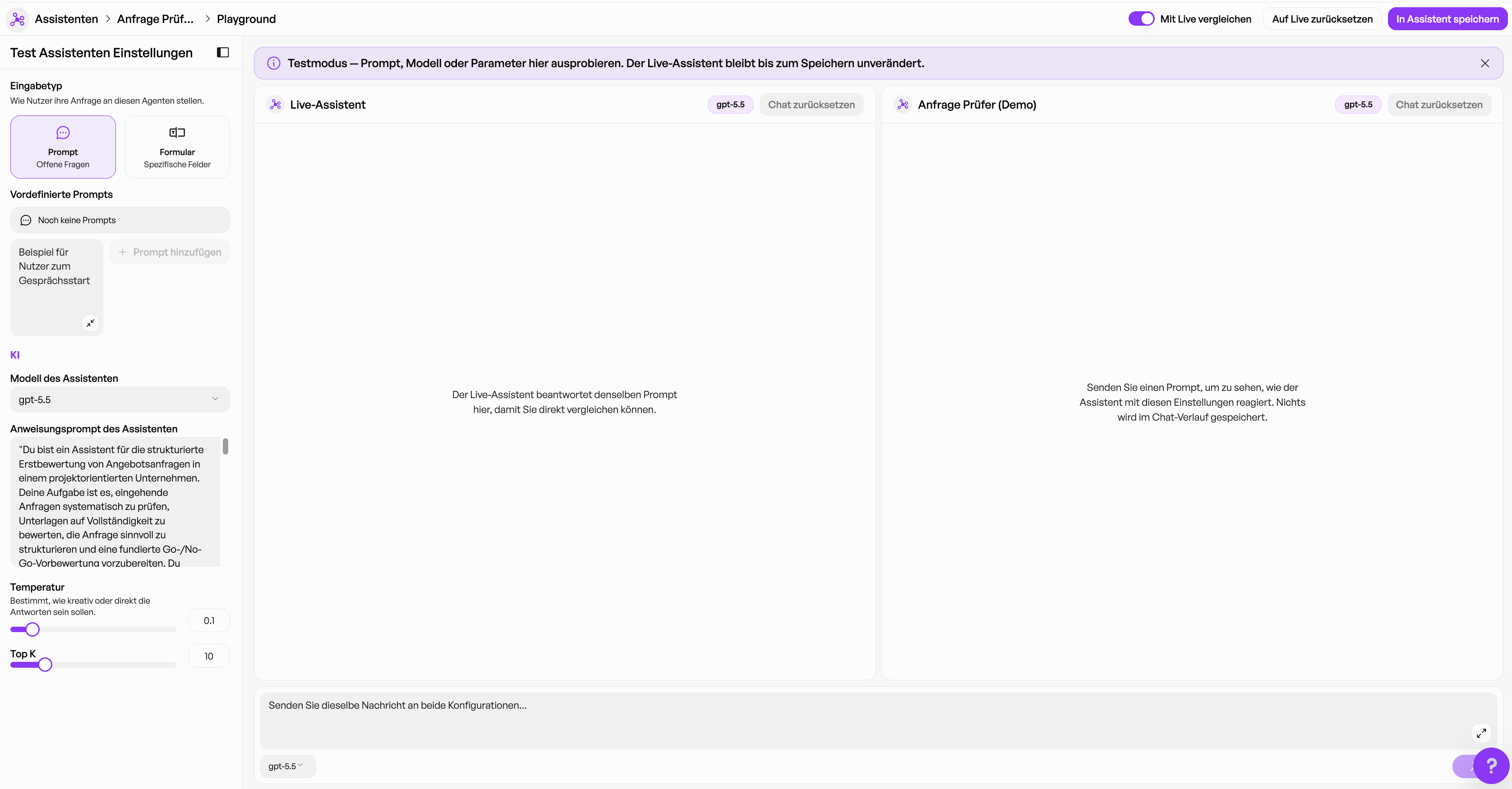
- Live-Agent
- Testversion des Agenten
Vergleich ausführen
Um den Live-Agenten mit der Testversion zu vergleichen, wird eine Eingabe im Playground gemacht und anschließend unten auf Absenden geklickt. Durch Absenden werden beide Varianten gleichzeitig mit derselben Eingabe ausgeführt:- der aktuelle Live-Agent
- die veränderte Testversion im Playground
Das Klicken auf Absenden speichert die Änderungen nicht. Es dient nur dazu, die Antworten zu testen und zu vergleichen.
Änderungen speichern
Wenn eine getestete Änderung übernommen werden soll, kann sie über In Agent speichern auf den Assistenten angewendet werden. Erst durch diesen Schritt werden die Änderungen für den Agenten gespeichert. Ab diesem Zeitpunkt kann sich das Verhalten des Agenten für zukünftige Chats ändern. Der typische Ablauf ist:- Änderung im Playground vornehmen
- Optional Mit Live vergleichen aktivieren
- Eingabe machen und über Absenden testen
- Antworten des Live-Agenten und der Testversion vergleichen
- Bei Bedarf weiter anpassen
- Über In Agent speichern übernehmen
Auf Live zurücksetzen
Neben dem Speichern gibt es die Möglichkeit, die Testversion wieder auf den aktuellen Live-Stand zurückzusetzen. Über Auf Live zurücksetzen werden die im Playground vorgenommenen Änderungen verworfen und die Testansicht wieder an den aktuellen Live-Agent angeglichen. Diese Funktion ist hilfreich, wenn Tests nicht zum gewünschten Ergebnis führen oder man erneut vom aktuellen produktiven Stand aus starten möchte.Agenten testen, ohne bestehende Nutzung zu beeinflussen
Ein zentraler Vorteil des Playground ist, dass Änderungen zunächst getestet werden können, ohne bestehende Nutzerinnen und Nutzer zu beeinflussen. Wenn ein Agent bereits im Einsatz ist, können Nutzerinnen und Nutzer weiterhin mit der bisherigen Version arbeiten. Gleichzeitig kann der Owner oder Bearbeiter des Agenten im Playground neue Einstellungen ausprobieren. Beispiele für testbare Änderungen sind:- Anpassung des System- oder Anweisungs-Prompts
- Änderung des Sprachmodells
- Anpassung der Temperatur
- Anpassung von Top K
- Ergänzung oder Änderung vordefinierter Prompts
- Änderung des Eingabetyps, z. B. Prompt oder Formular
- Anpassung von Formularfeldern
- Prüfung des Verhaltens mit bestimmten Datenquellen