
Videoanleitung
Was ist ein Assistent?
Ein Assistent ist eine dauerhaft gespeicherte und wiederverwendbare KI-Rolle, die immer nach dem gleichen Muster arbeitet – unabhängig davon, welche Dokumente oder Fragen im jeweiligen Chat eingegeben werden. Die Arbeitsanweisung wird einmalig definiert; nur die Eingabe (Prompt, Dokument, Screenshot etc.) ändert sich von Nutzung zu Nutzung.Abgrenzung zu Projekten: Projekte bündeln viele Dokumente und Informationen für kollaboratives Arbeiten. Assistenten hingegen übernehmen immer dieselbe, klar definierte Aufgabe.
Wann lohnt sich ein Assistent?
Immer dann, wenn man regelmäßig denselben Prompt in neue Chats eingibt. Ein Assistent spart Zeit, sorgt für konsistente Ergebnisse und muss nur einmal konfiguriert werden.Einen neuen Assistenten erstellen
Navigation: Linke Seitenleiste → Assistenten → Button Neuen Assistenten erstellen Die Konfigurationsoberfläche ist zweigeteilt:- Links: Konfiguration des Assistenten
- Rechts: Live-Vorschau des Assistenten
Konfigurationsschritte im Überblick
1. Eingabetyp wählen
Bei der Konfiguration eines Assistenten stehen zwei Eingabetypen zur Verfügung: Prompt und Formular. Der Eingabetyp bestimmt, wie die Interaktion mit dem Assistenten begonnen wird.1.1. Prompt
Der Eingabetyp „Prompt” ermöglicht es, offene Fragen oder Aufgabenstellungen direkt im Assistenten zu hinterlegen. Es können bis zu zwölf Prompts angelegt werden. Dieser Eingabetyp eignet sich besonders dann, wenn:- zu einem bestimmten Thema regelmäßig recherchiert wird,
- mehrere thematisch verwandte Fragen gebündelt werden sollen,
- oder unterschiedliche Fragestellungen zu einem Thema gesammelt abgeschickt werden sollen.
1.2. Formular
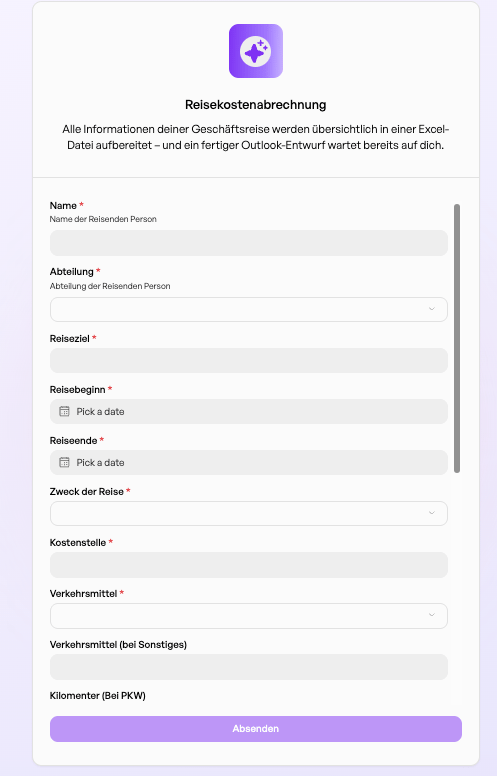
Der Eingabetyp „Formular” ermöglicht es, strukturierte Eingabemasken mit spezifischen Feldern zu konfigurieren. Folgende Feldtypen stehen zur Verfügung: Text (Freitexteingabe), Auswahl (Dropdown), Zahl (Numerische Eingabe), E-Mail (E-Mail-Adresse), Checkbox (Ja/Nein-Auswahl) oder Datum (Datumsauswahl per Kalender)
Felder können als Pflichtfelder markiert werden, um sicherzustellen, dass alle notwendigen Informationen vollständig erfasst werden:
Dieser Eingabetyp eignet sich besonders für komplexe, wiederkehrende Aufgaben, die eine strukturierte Dateneingabe erfordern – beispielsweise eine Reisekostenabrechnung.
- eine strukturierte Übersicht erstellen,
- eine E-Mail vorformulieren oder
- eine Excel-Datei zur Weiterleitung aufbereiten, etc.
2. Name & Beschreibung
- Name: Sollte auf den ersten Blick den Zweck des Assistenten erkennen lassen (z. B. Reisekosten-Manager)
- Beschreibung: Beschreiben Sie in ein bis zwei Sätzen den Zweck, zum Beispiel: „Automatisiert die Prüfung und Aufbereitung von Reisekostenbelegen nach den aktuellen Unternehmensrichtlinien.“ Diese kurze Erklärung erscheint in der Übersicht und hilft Kolleginnen und Kollegen, den Assistenten sofort richtig einzuordnen.
3. Tags & Avatar
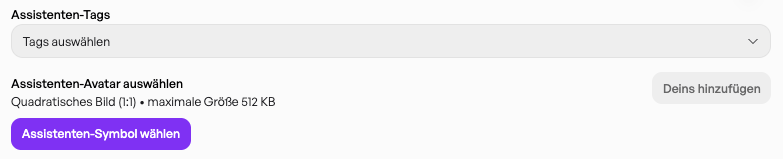
- Tags zur Kategorisierung vergeben
- Einen eigenen Avatar hochladen oder aus vorhandenen auswählen
4. KI-Modell auswählen
Als Nächstes legen Sie im Dropdown-Menü „Modell des Assistenten“ das Sprachmodell z.B. gpt-5.1 fest. Dieses Modell verbindet schnelle Reaktionszeiten mit ausreichend Tiefgang, um auch komplexe Firmenrichtlinien richtig zu interpretieren.5. Anweisungsprompt (Herzstück des Assistenten)
Hier wird die Arbeitsanweisung einmalig definiert:- Welche Rolle soll die KI einnehmen?
- Welche Aufgabe soll sie erfüllen?
- Welches Format soll die Ausgabe haben?
Beispiel: „Du bist ein erfahrener Marktforschungsexperte mit Spezialisierung auf KI und digitale Transformation. Gib eine professionelle Marktanalyse wider, nenne zuerst die Top 3 aktuellen Trends und Entwicklungen.” → Reminder: RAKETE-Methode nutzen und so viel Kontext geben wie möglich, um Haluzinationen zu vermeiden.
6. Temperatur und Top K
Stellen Sie die Temperatur z.B. auf 0,1 – so bleibt die KI bei Beträgen und Kontenzuordnung maximal präzise. Setzen Sie Top K auf 20; damit darf der Assistent bei Bedarf bis zu zwanzig relevanten Textpassagen aus hochgeladenen Richtlinien oder PDF-Belegen für die Beantwortung heranziehen. Grundsätzlich liest die KI immer alle hochgeladenen Dokumente.7. Tools auswählen
Passende Tools aktivieren, z. B.:- Deep Search / Web Search – für aktuelle Informationen aus dem Internet
- Reasoning – für komplexe Analysen
- Outlook – für die direkte E-Mail-Erstellung
Assistenten teilen

Wichtiger Hinweis:Wenn vertrauliche Dokumente oder Informationen im Assistenten hinterlegt sind, sollte man vorab prüfen, ob die eingeladenen Personen darauf Zugriff haben dürfen.
Datenquellen verwalten
