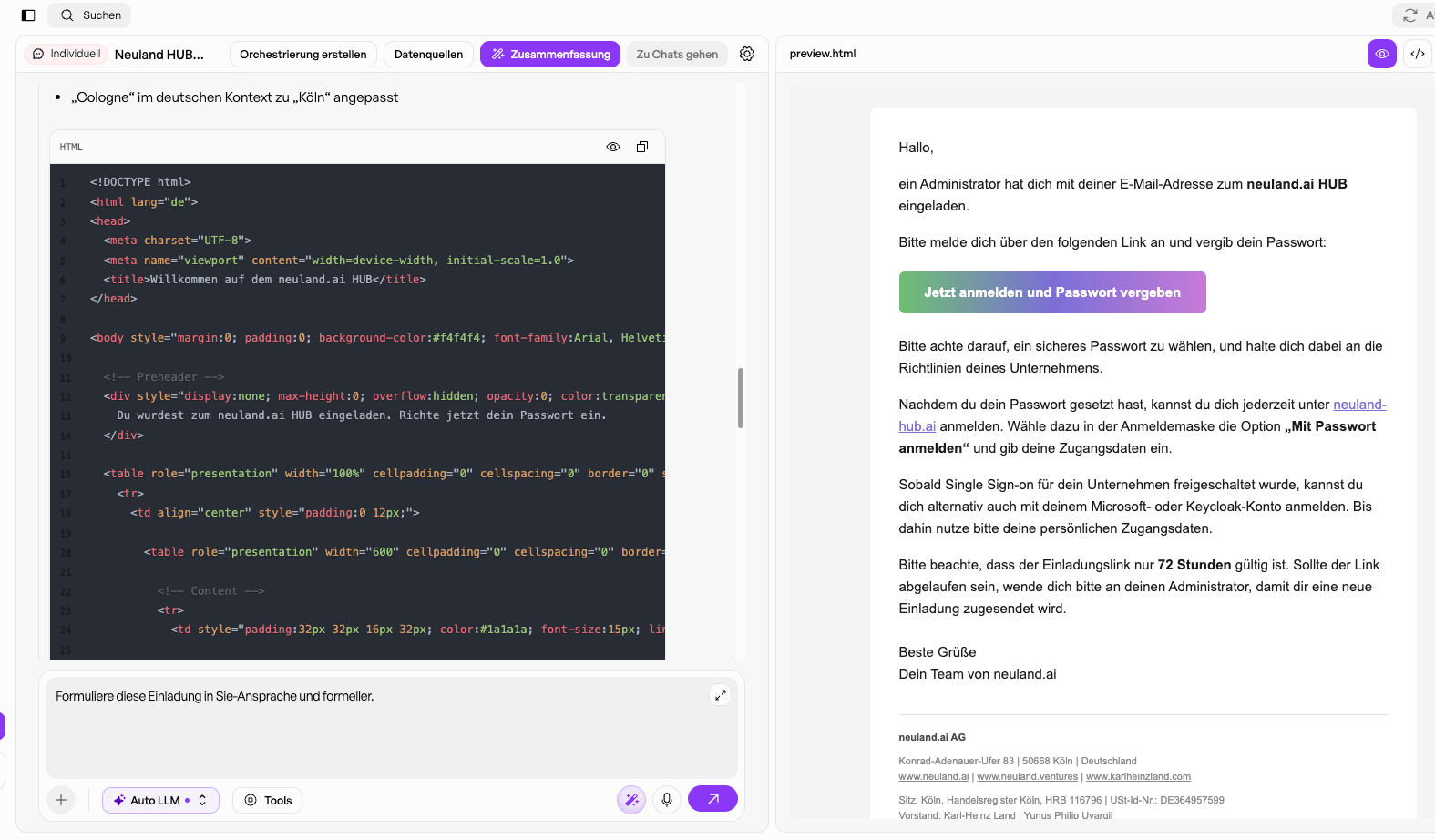
Unterstützte E-Mail-Typen
Für unterschiedliche Systemereignisse stehen eigene Vorlagenschlüssel zur Verfügung. Dazu gehören beispielsweise:- Willkommens-E-Mails,
- Einladungen zum Hub,
- E-Mails zum Zurücksetzen eines Passworts,
- Hinweise, wenn das Zurücksetzen des Passworts aufgrund von Single Sign-on nicht möglich ist,
- Bestätigungen einer Passwortänderung, etc.

Über die Aktionen am Ende einer Tabellenzeile können Sie eine Vorlage:
- in der Vorschau öffnen,
- bearbeiten oder
- löschen.
Neue E-Mail-Vorlage erstellen
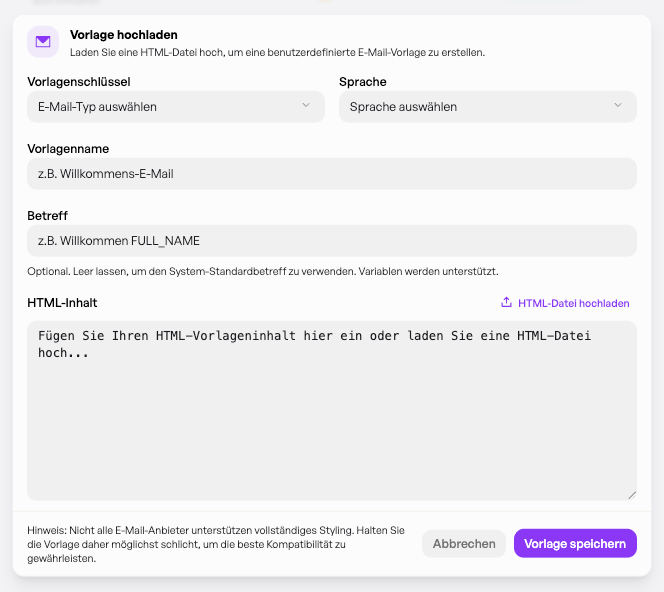
- Öffnen Sie unter Einstellungen den Bereich E-Mail-Vorlagen.
- Wählen Sie Vorlage hochladen.
- Wählen Sie unter Vorlagenschlüssel den gewünschten E-Mail-Typ aus.
- Legen Sie die Sprache der Vorlage fest.
- Geben Sie einen eindeutigen Vorlagennamen ein.
- Hinterlegen Sie bei Bedarf einen eigenen Betreff.
- Fügen Sie den HTML-Code in das Feld HTML-Inhalt ein oder laden Sie über HTML-Datei hochladen eine bestehende HTML-Datei hoch.
- Prüfen Sie die Vorlage sorgfältig.
- Wählen Sie Vorlage speichern.
Sprache festlegen
E-Mail-Vorlagen können für verschiedene Sprachen separat angelegt werden. In der dargestellten Konfiguration stehen beispielsweise Deutsch und Englisch zur Verfügung. Erstellen Sie für jeden benötigten Vorlagenschlüssel eine eigene Sprachversion. Dadurch erhalten die Nutzerinnen und Nutzer die jeweilige System-E-Mail in der vorgesehenen Sprache.Betreff definieren
Im Feld Betreff können Sie einen individuellen E-Mail-Betreff hinterlegen. Das Feld ist optional. Wenn Sie es leer lassen, verwendet das System den Standardbetreff des jeweiligen E-Mail-Typs. Auch im Betreff können unterstützte Variablen verwendet werden. So kann beispielsweise der Name der empfangenden Person dynamisch eingefügt werden.HTML-Inhalt erstellen
Sie können den HTML-Inhalt auf zwei Arten bereitstellen:- Fügen Sie vorhandenen HTML-Code direkt in das Feld HTML-Inhalt ein.
- Laden Sie über HTML-Datei hochladen eine fertige HTML-Datei hoch.