
🧩Automatisierte Orchestrierung – Workflows entstehen im Gespräch (Beta)
Bisher haben Sie den HUB pro Anfrage mit dem bereits etablierten Orchestrator neu instruiert. Der Orchestrator arbeitete dabei bisher im verborgenen.Mit der automatisierten Orchestrierung heben Sie diese Funktion nun auf eine einsehbare und steuerbare Ebene. Sie definieren einen Ablauf in einem Chat-Dialog, können diesen danach anzeigen lassen und ihn danach beliebig oft laufen lassen – ohne Code, ohne Node-Editor, ohne Workflow-Baukasten.
Die Namensgebung kann sich dabei mit Abschluss der BETA-Phase ändern, die Funktionsweise bleibt aber bestehen: So funktioniert’s:
- Sie beschreiben im Chat in normaler Alltagssprache, was passieren soll – z. B.: „Hol dir jeden Montag alle offenen Jira-Issues aus dem Projekt HUB, fasse sie zusammen und schick mir das als strukturierte E-Mail.”
- Der HUB stellt Ihnen Rückfragen, wo etwas unklar ist (welches Projekt, welcher Empfänger, welches Format), und erzeugt daraus einen Workflow.
- Sobald der Chat Ihnen die Ergebnisse liefert, die Sie erwarten, können Sie den Ablauf hinter dem Chat als Orchestrierung erstellen lassen. Dafür klicken Sie oben im Chat auf “Create Orchestration” oder geben den entsprechenden Befehl direkt im Chat. Die Übertragung in einen Workflow kann dabei wenige bis mehrere Minuten dauern.
- Der fertige Ablauf wird Ihnen als Ablaufdiagramm angezeigt – Sie sehen jeden Schritt, jede Bedingung und jedes verwendete Tool.
- Der Workflow wird gespeichert und kann jederzeit erneut ausgeführt oder auch abgeändert werden werden. Gehen Sie dafür in den entsprechenden Chat oder in den Reiter Orchestration.
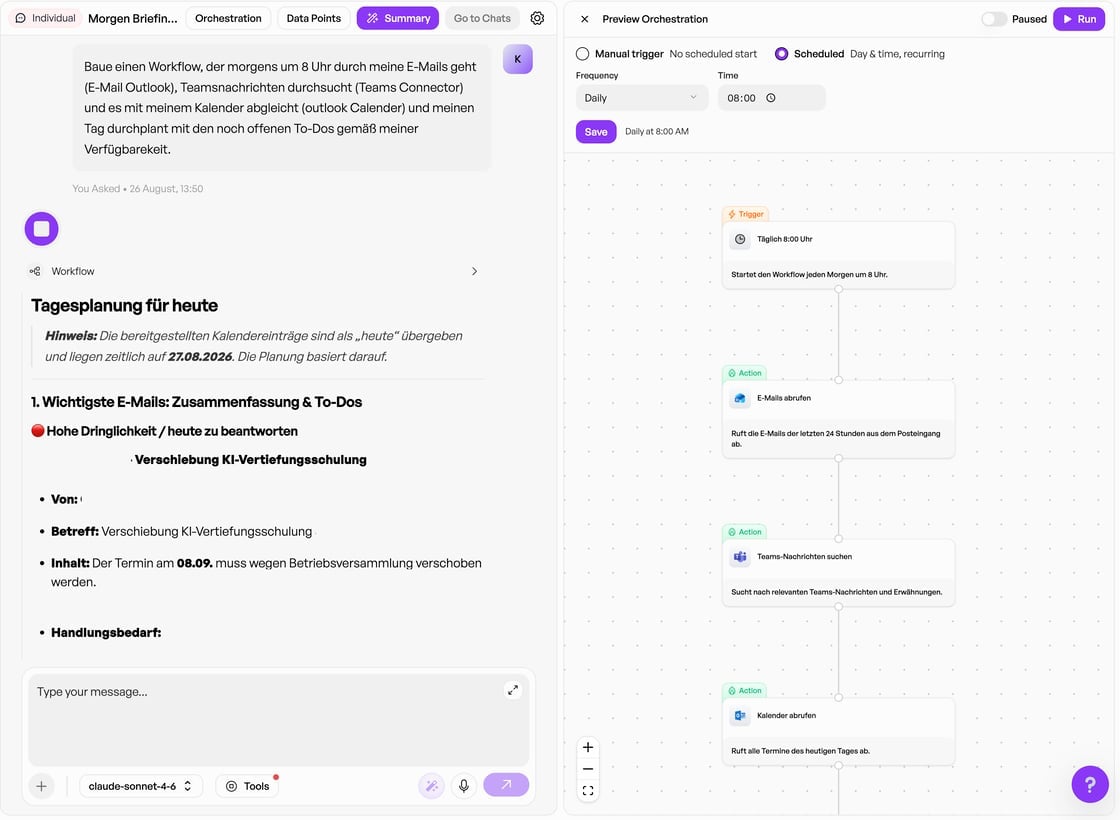
Änderungen beschreiben Sie wieder im Chat – z. B. „Nimm den Schritt mit dem Excel-Export raus und schick stattdessen nur den Text”. Der HUB baut den Workflow daraufhin um. Das ist bewusst so gestaltet: Sie sollen sich um das Was kümmern, nicht um das Verdrahten von Bausteinen. Was die Automatisierung kann:
- Alle Tools, die auch der Chat kann. Was Ihre Nutzer heute im Chat per Konnektor erreichen, steht auch der Orchestrierung zur Verfügung – u. a. Jira, Confluence, HubSpot, Outlook (Mail & Kalender), Microsoft Teams, Fireflies, SQL-Datenbanken sowie die KI-Werkzeuge des HUBs wie Code & Data Analyst, Zusammenfassungen und Textentwürfe.
- Nicht nur lineare Ketten. Je nachdem, wie Sie den Ablauf beschreiben, entstehen einfache Abfolgen – oder Workflows mit Bedingungen („wenn kein Ergebnis, dann …”) und Schleifen, etwa „gehe jeden Kontakt aus der Liste einzeln durch”.
- Deterministische Ausführung. Die Schritte laufen als fest definierter Ablauf über die jeweiligen Schnittstellen. Nur dort, wo bewusst KI im Spiel ist (Texte formulieren, Inhalte zusammenfassen), entstehen variable Ergebnisse.
- Verwaltung an einem Ort. In der Orchestrierungs-Ansicht sehen Sie alle gespeicherten Workflows, können sie ansehen, anpassen, manuell starten und löschen. Bei jedem Lauf sehen Sie live, an welchem Schritt der HUB gerade arbeitet.
Wir bitten Sie ausdrücklich um Feedback: Jede Fehlermeldung, die Sie uns über den Helpdesk (support@neuland.ai) melden, hilft uns, die Orchestrierung schnell zu härten.
Freischaltung: Die Orchestrierung wird pro Organisation freigeschaltet und ist nicht per default verfügbar. Wenn Sie starten möchten, so stimmen Sie sich bitte mit Ihrer Organisation ab und wenden Sie sich bitte an support@neuland.ai
⚡️Automatische Modellwahl (BETA) und Effort – passend statt kompliziert
Welches Sprachmodell ist das richtige? Und wie lange soll es nachdenken? Diese beiden Fragen müssen Sie sich im HUB nicht mehr bei jeder Nachricht stellen. Beide Schalter unterhalb des Eingabefelds stehen standardmäßig auf Auto – der HUB entscheidet selbst, was zur jeweiligen Anfrage passt.🤖 Automatische Modellwahl
Steht die Modellauswahl auf Auto, wird jede einzelne Nachricht je nach Komplexität an ein passendes Sprachmodell weitergereicht. Eine kurze Rückfrage landet bei einem schnellen Modell, eine anspruchsvolle Analyse bei einem leistungsstärkeren. Das geschieht innerhalb einer laufenden Unterhaltung – Sie müssen also nicht vorab abschätzen, wohin sich ein Gespräch entwickelt. Dabei kommen ausschließlich die Modelle zum Einsatz, die Ihnen zur Verfügung stehen. Was Ihr Administrator über Resource Access nicht freigegeben hat, wird auch von der automatischen Wahl nicht verwendet. Sie behalten selbstverständlich die Kontrolle: Über die Modellauswahl können Sie wie gewohnt jederzeit manuell ein bestimmtes Modell festlegen – etwa wenn Sie Ergebnisse vergleichen möchten oder für eine Aufgabe bewusst ein bestimmtes Modell bevorzugen.🎚️ Effort – wie lange das Modell nachdenkt
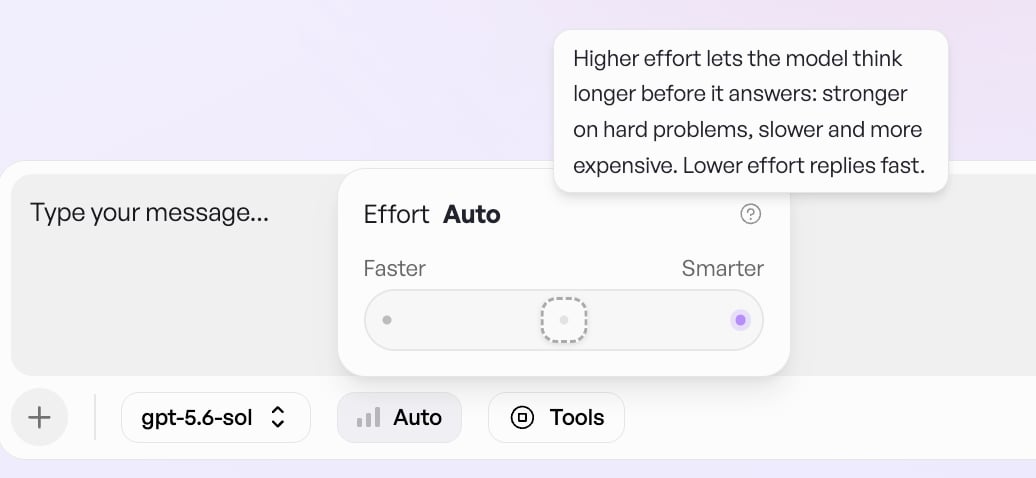
- Nach links (Faster): für kurze, klare Aufgaben – Umformulierungen, Übersetzungen, schnelle Nachfragen. Sie bekommen die Antwort spürbar schneller.
- Nach rechts (Smarter): für wirklich komplexe Aufgaben – mehrstufige Analysen, anspruchsvolle Berechnungen, kniffligen Code oder Aufgabenstellungen mit vielen Randbedingungen. Rechnen Sie hier mit längeren Antwortzeiten.
📎 Neu: Dateien direkt aus dem Chat via Mail versenden
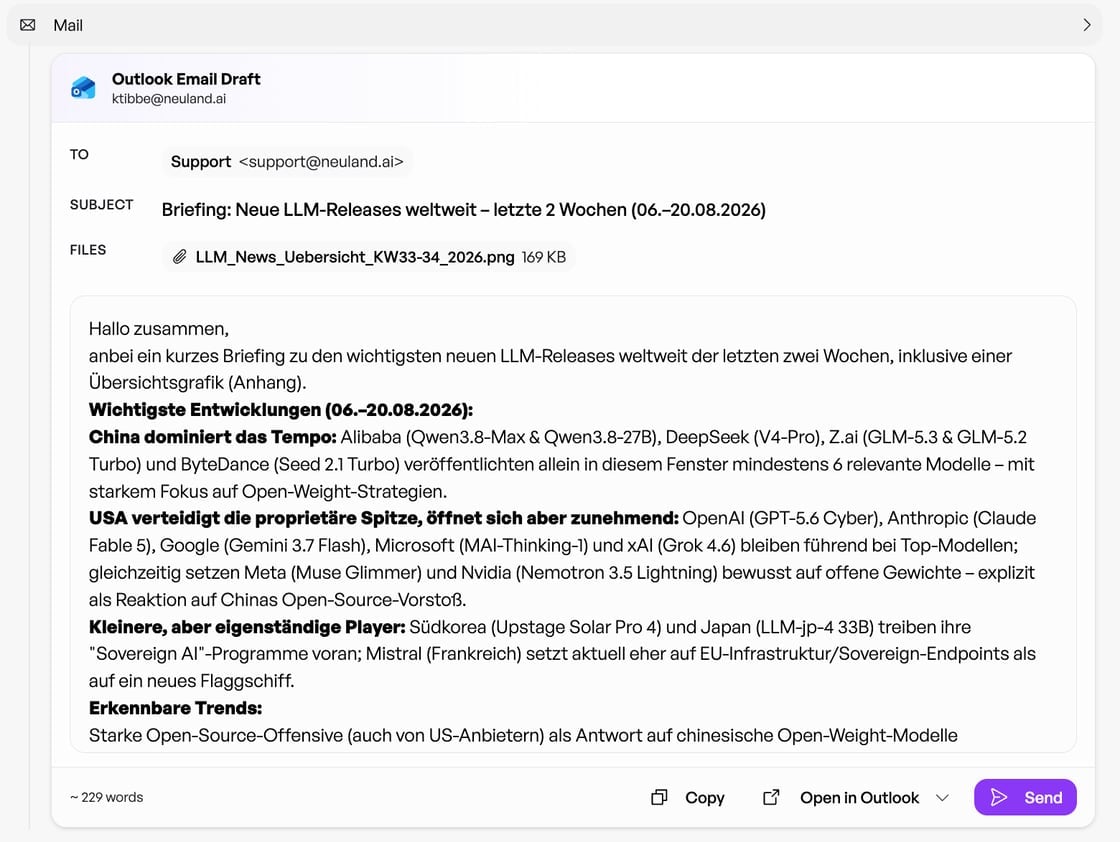
- Laden Sie eine Datei wie gewohnt im Chat hoch – oder lassen Sie sich eine erzeugen (z. B. eine Excel-Auswertung durch den Code & Data Analyst).
- Bitten Sie den HUB, die Datei zu versenden, z. B. „Schick diese Auswertung per Mail an das Team”.
- Vor dem Versand sehen Sie den fertigen Entwurf inklusive Anhang und geben ihn frei – das Human-in-the-Loop-Prinzip greift auch hier.
- Standardgrenzen sind typischer Weise: 20 MB pro Datei, 25 MB pro Versand, maximal 10 Dateien. Dies kann sich jedoch in Ihrer Organisation unterscheiden.
- Bei Microsoft Teams wird die Datei technisch bedingt über OneDrive/SharePoint bereitgestellt und in der Nachricht verlinkt.
- Für Ihre Nutzer kann beim ersten Versand eine erneute Berechtigungsbestätigung gegenüber Microsoft erforderlich sein.
🧰 Assistenten als Werkzeuge im Chat
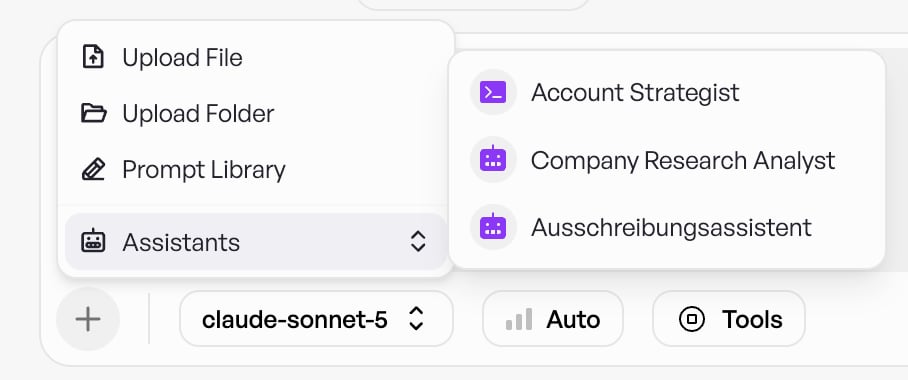
Ihre Assistenten sind ab sofort nicht mehr nur eigene Chats – sie lassen sich als Werkzeug in einer laufenden Unterhaltung aufrufen. Sie arbeiten also im normalen Chat weiter und ziehen den passenden Spezialisten gezielt hinzu, statt die Unterhaltung zu wechseln. Typisches Beispiel: Sie recherchieren im Chat zu einem Vertragspartner und lassen mitten in der Unterhaltung Ihren NDA-Prüfassistenten das angehängte Dokument bewerten – Ergebnis und Kontext bleiben an einer Stelle.So funktioniert’s:
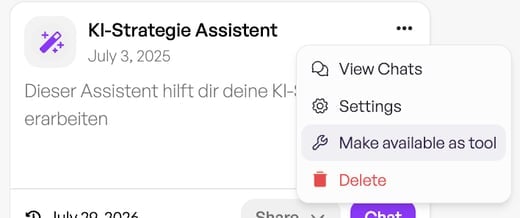
- Öffnen Sie den Bereich Assistants und suchen Sie die Karte des gewünschten Assistenten.
- Klicken Sie oben rechts auf der Karte auf die drei Punkte (…).
- Wählen Sie „Make available as tool”.
📊 Verbrauch & Kosten im Blick – das neue Analytics-Dashboard
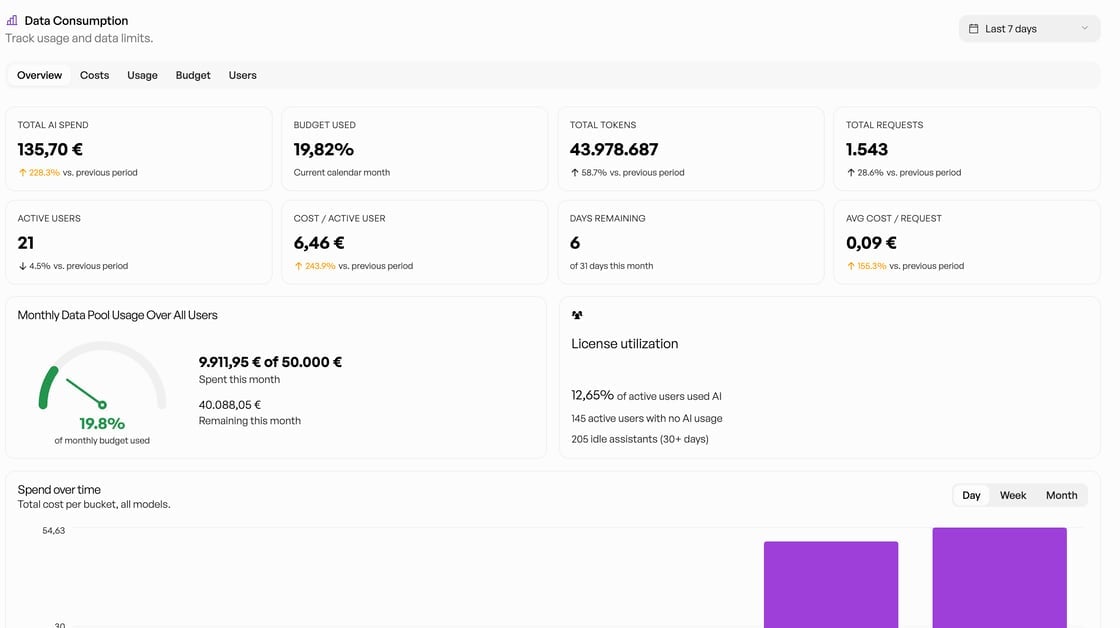
- Nutzung und Kosten nach Ebene: Tenant, Nutzer, Gruppe, Assistent und API-Key.
- Datei- und Speicherstatistiken zu hochgeladenen Inhalten.
- Rollenabhängige Ansichten – wer welche Auswertung sehen darf, richtet sich nach den Berechtigungen.
- Verbrauchsprognose: Der HUB rechnet Ihren aktuellen Monatstrend hoch, damit Sie frühzeitig gegensteuern können.
🔒 Resource Access – steuern, wer welche Modelle, Tools und Konnektoren nutzen darf
Bisher galt: Was im HUB freigeschaltet war, stand allen Nutzern zur Verfügung. Mit Resource Access können Administratoren den Zugriff jetzt gezielt eingrenzen – auf einzelne Gruppen oder einzelne Personen. Sie finden den Bereich in den Administrator-Einstellungen in den Rollen.Wichtig: Standardmäßig ist zunächst alles für alle verfügbar. Sie müssen also nichts tun, wenn Sie keine Einschränkung wünschen – der HUB verhält sich dann wie bisher. Erst wenn Sie einer Ressource gezielt Gruppen oder Nutzer zuweisen, greift die Beschränkung.
⚖️ Governance – zentrale Richtlinien für Ihren Tenant
Bisher waren Aufbewahrungsregeln, KI-Vorgaben und Guardrails an unterschiedlichen Stellen verteilt. Mit dem neuen Bereich Governance steuern Administratoren diese Richtlinien gebündelt an einem Ort – gültig für die gesamte Organisation. Sie finden ihn unter Einstellungen → Governance. Änderungen werden erst mit „Save” wirksam. Was Sie dort einstellen können: Dokumenten-Aufbewahrung (Document retention): Legen Sie fest, nach wie vielen Tagen nicht zugeordnete Dokumente automatisch gelöscht werden – voreingestellt sind 90 Tage. Wichtig: Dokumente, die einem Chat, einem Projekt oder einer Wissensbasis zugeordnet sind, bleiben unberührt. Betroffen sind ausschließlich verwaiste Uploads. Das hält Ihren Datenbestand schlank und unterstützt Ihre Löschkonzepte. E-Mail-Benachrichtigungen: Sie entscheiden, worüber Administratoren automatisch informiert werden:- Budget alert emails – Benachrichtigung, sobald eine Budgetschwelle überschritten wird.
- Soft limit warning emails – Benachrichtigung, sobald ein Nutzer sein weiches Ausgabelimit erreicht.