> ## Documentation Index
> Fetch the complete documentation index at: https://handbuch.neuland-hub.ai/llms.txt
> Use this file to discover all available pages before exploring further.
# Datenverbrauch
## **Datenverbrauch und Kosten überwachen**
Im Bereich **Datenverbrauch** erhalten Administratorinnen und Administratoren einen zentralen Überblick über Nutzung, Kosten, Tokens, Budgets und verbrauchsrelevante Aktivitäten im neuland.ai Hub. Die Ansicht unterstützt Sie dabei, den Verbrauch Ihres Tenants zu verstehen, **Kostenentwicklungen** frühzeitig zu erkennen und geeignete Steuerungsmaßnahmen abzuleiten.
Der Bereich dient insbesondere der **betrieblichen Kostensteuerung**, der **Kapazitätsplanung**, der **Budgetüberwachung** und der administrativen **Analyse von Verbrauchstreibern**. Die Auswertungen basieren auf aggregierten Anfrage-Metadaten. Prompt-Inhalte, Chat-Titel, Nachrichten, Dokumente oder KI-Antworten werden nicht verarbeitet oder angezeigt.
Die Darstellung einzelner Budget- und Limitinformationen hängt teilweise vom vereinbarten **Vertragsmodell** ab. Bei Modellen mit Lizenzen, die ein Datenlimit bzw. Pool-Limit inkludieren, wird der Verbrauch gegen das hinterlegte **Limit** ausgewertet. Bei Modellen, bei denen der Verbrauch ab der ersten Nutzung weiterverrechnet wird, werden Nutzung und Kosten weiterhin transparent dargestellt, jedoch nicht in Relation zu einem Limit gesetzt.
***
## **Datenverbräuche mit und ohne eingestelltes Pooling/Datenlimit**
Je nach vertraglich vereinbarter Lizenz kann der Datenverbrauch unterschiedlich dargestellt und in Relation gesetzt werden.
### **Lizenzen mit inkludiertem Datenlimit bzw. Pool-Limit**
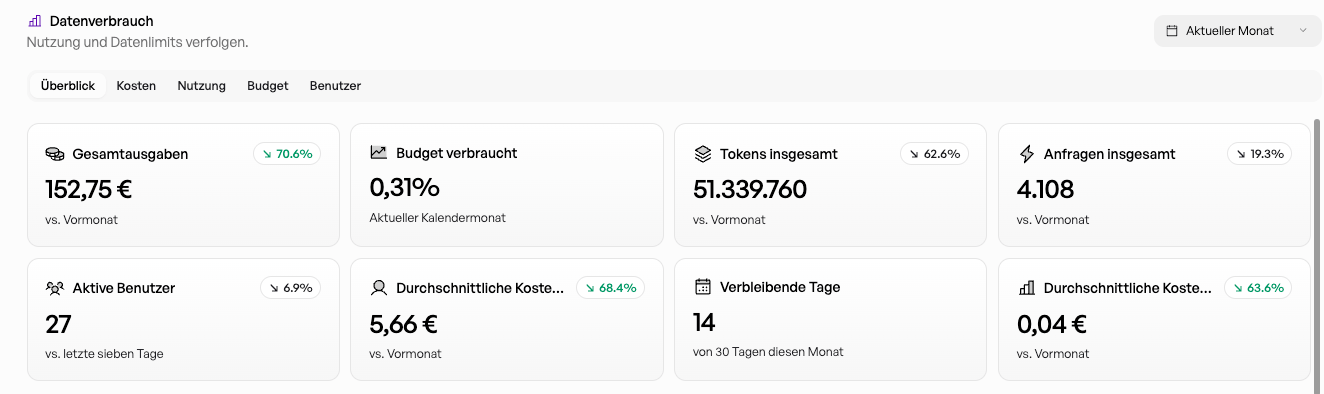
Bei Lizenzen mit einem vereinbarten Datenlimit bzw. Pool-Limit ist ein festes monatliches Verbrauchs- oder Budgetkontingent über die Organisation hinweg hinterlegt.
Das Dashboard zeigt in diesem Fall, wie viel des verfügbaren Limits in Euro bereits genutzt wurde, wie viele Tage im aktuellen Zeitraum verbleiben und ob der aktuelle Verbrauch voraussichtlich zu einer Überschreitung führen könnte.
 *\*Screenshots enthalten Beispieldaten*
Administratorinnen und Administratoren sollten bei Tarifen mit Limit regelmäßig prüfen:
* wie viel des verfügbaren Limits bereits verbraucht wurde,
* ob die Monatsendprognose auf eine mögliche Überschreitung hinweist,
* ob Budget-Warnungen eingerichtet sind,
* ob einzelne Dienste, Modelle, Agenten, Projekte oder Benutzergruppen besonders viel Verbrauch verursachen.
Empfohlen wird, Budget-Warnungen frühzeitig einzurichten, zum Beispiel bei 80% oder 90% des verfügbaren Limits. So können Administratorinnen und Administratoren rechtzeitig reagieren, bevor ein Limit erreicht wird.
Wenn ein Tariflimit erreicht wird, ist die weitere Nutzung der KI nicht mehr möglich. In diesem Fall sollten sich Nutzerinnen und Nutzer an ihre Administratorinnen oder Administratoren wenden.
In Vereinbarung mit neuland.ai kann das Limit erhöht werden. Die Übernutzung wird anschließend zum Monatsende nachverrechnet. Derzeit kann die Limiterweiterung durch neuland.ai eingetragen werden. Zukünftig soll dies durch Kunden-Admins eigenständig gebucht werden können.
***
### **Lizenzen mit separater Verrechnung der Verbräuche/Nutzung**
Bei Lizenzen ohne inkludiertes Datenlimit bzw. ohne Pool-Limit ist kein festes monatliches Verbrauchslimit hinterlegt, da die Kosten zum Monatsende abgerechnet werden. Nutzung, Kosten, Tokens und Anfragen werden weiterhin ausgewertet. Die Budget-Anzeige dient dann nicht der Limitüberwachung, sondern der Transparenz über den tatsächlichen Verbrauch und die Kostenentwicklung.
*\*Screenshots enthalten Beispieldaten*
Administratorinnen und Administratoren sollten bei Tarifen mit Limit regelmäßig prüfen:
* wie viel des verfügbaren Limits bereits verbraucht wurde,
* ob die Monatsendprognose auf eine mögliche Überschreitung hinweist,
* ob Budget-Warnungen eingerichtet sind,
* ob einzelne Dienste, Modelle, Agenten, Projekte oder Benutzergruppen besonders viel Verbrauch verursachen.
Empfohlen wird, Budget-Warnungen frühzeitig einzurichten, zum Beispiel bei 80% oder 90% des verfügbaren Limits. So können Administratorinnen und Administratoren rechtzeitig reagieren, bevor ein Limit erreicht wird.
Wenn ein Tariflimit erreicht wird, ist die weitere Nutzung der KI nicht mehr möglich. In diesem Fall sollten sich Nutzerinnen und Nutzer an ihre Administratorinnen oder Administratoren wenden.
In Vereinbarung mit neuland.ai kann das Limit erhöht werden. Die Übernutzung wird anschließend zum Monatsende nachverrechnet. Derzeit kann die Limiterweiterung durch neuland.ai eingetragen werden. Zukünftig soll dies durch Kunden-Admins eigenständig gebucht werden können.
***
### **Lizenzen mit separater Verrechnung der Verbräuche/Nutzung**
Bei Lizenzen ohne inkludiertes Datenlimit bzw. ohne Pool-Limit ist kein festes monatliches Verbrauchslimit hinterlegt, da die Kosten zum Monatsende abgerechnet werden. Nutzung, Kosten, Tokens und Anfragen werden weiterhin ausgewertet. Die Budget-Anzeige dient dann nicht der Limitüberwachung, sondern der Transparenz über den tatsächlichen Verbrauch und die Kostenentwicklung.
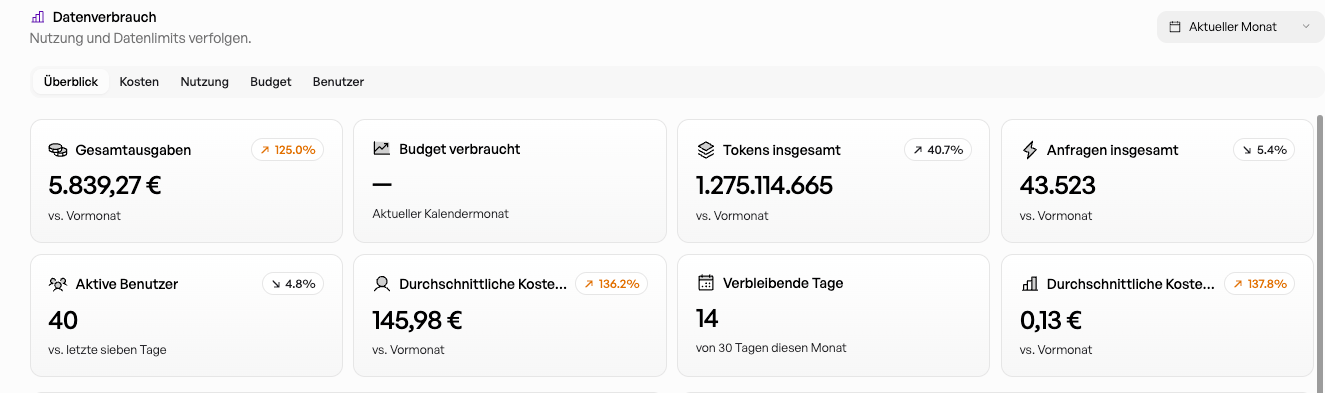 In diesem Fall wird kein prozentualer Limitverbrauch berechnet. Stattdessen zeigt das Dashboard den laufenden Verbrauch und die angefallenen Kosten im gewählten Zeitraum.
Administratorinnen und Administratoren sollten bei Lizenzen ohne inkludiertes Limit besonders auf die Kostenentwicklung achten, da der tatsächliche Verbrauch vollständig abgerechnet werden kann. Kosten können zum Beispiel durch intensive Nutzung, API-Key-Nutzung, große Dokumentverarbeitungen oder besonders leistungsstarke Modelle entstehen.
Auch bei Lizenzen ohne festes Limit kann es sinnvoll sein, künstliche Limitierungen einzurichten. Diese können derzeit durch neuland.ai gesetzt werden. Zukünftig soll dies für Kunden-Admins eigenständig möglich sein.
## **Datenverbrauch-Dashboards**
Der Bereich **Datenverbrauch** ist in mehrere Ansichten unterteilt. Jede Ansicht beleuchtet den Verbrauch aus einer anderen Perspektive und unterstützt Administratorinnen und Administratoren dabei, Kosten, Nutzung und Budgets gezielt auszuwerten.
In diesem Fall wird kein prozentualer Limitverbrauch berechnet. Stattdessen zeigt das Dashboard den laufenden Verbrauch und die angefallenen Kosten im gewählten Zeitraum.
Administratorinnen und Administratoren sollten bei Lizenzen ohne inkludiertes Limit besonders auf die Kostenentwicklung achten, da der tatsächliche Verbrauch vollständig abgerechnet werden kann. Kosten können zum Beispiel durch intensive Nutzung, API-Key-Nutzung, große Dokumentverarbeitungen oder besonders leistungsstarke Modelle entstehen.
Auch bei Lizenzen ohne festes Limit kann es sinnvoll sein, künstliche Limitierungen einzurichten. Diese können derzeit durch neuland.ai gesetzt werden. Zukünftig soll dies für Kunden-Admins eigenständig möglich sein.
## **Datenverbrauch-Dashboards**
Der Bereich **Datenverbrauch** ist in mehrere Ansichten unterteilt. Jede Ansicht beleuchtet den Verbrauch aus einer anderen Perspektive und unterstützt Administratorinnen und Administratoren dabei, Kosten, Nutzung und Budgets gezielt auszuwerten.
 Zur Verfügung stehen folgende Ansichten:
* **Überblick** – zentrale Kennzahlen zu Kosten, Tokens, Anfragen, aktiven Benutzern und Budgetstatus
* **Kosten** – detaillierte Analyse nach Modellen, Anbietern, Diensten und Dokumentenverarbeitung
* **Nutzung** – Auswertung der Nutzung nach Diensten, Agenten, Projekten, Benutzergruppen und Speicher
* **Budget** – Budgetverbrauch, verbleibender Zeitraum, Prognosen und Budgetwarnungen
* **Benutzer** – aggregierte benutzerbezogene Analysen und geschützter Bereich für individuelle Statistiken
Oben rechts kann zusätzlich ein **Zeitraumfilter** verwendet werden, um die Auswertungen auf einen bestimmten Zeitraum einzugrenzen, zum Beispiel auf den aktuellen Monat, den letzten Monat oder ein Quartal.
***
## **Überblick**
Die Ansicht **Überblick** fasst die wichtigsten Kennzahlen zum aktuellen Verbrauch zusammen. Sie eignet sich als Einstieg, um schnell zu erkennen, wie sich Kosten, Nutzung und Budget im gewählten Zeitraum entwickeln.
Sichtbar sind unter anderem:
* **Gesamtausgaben**
Zur Verfügung stehen folgende Ansichten:
* **Überblick** – zentrale Kennzahlen zu Kosten, Tokens, Anfragen, aktiven Benutzern und Budgetstatus
* **Kosten** – detaillierte Analyse nach Modellen, Anbietern, Diensten und Dokumentenverarbeitung
* **Nutzung** – Auswertung der Nutzung nach Diensten, Agenten, Projekten, Benutzergruppen und Speicher
* **Budget** – Budgetverbrauch, verbleibender Zeitraum, Prognosen und Budgetwarnungen
* **Benutzer** – aggregierte benutzerbezogene Analysen und geschützter Bereich für individuelle Statistiken
Oben rechts kann zusätzlich ein **Zeitraumfilter** verwendet werden, um die Auswertungen auf einen bestimmten Zeitraum einzugrenzen, zum Beispiel auf den aktuellen Monat, den letzten Monat oder ein Quartal.
***
## **Überblick**
Die Ansicht **Überblick** fasst die wichtigsten Kennzahlen zum aktuellen Verbrauch zusammen. Sie eignet sich als Einstieg, um schnell zu erkennen, wie sich Kosten, Nutzung und Budget im gewählten Zeitraum entwickeln.
Sichtbar sind unter anderem:
* **Gesamtausgaben**
Zeigt die angefallenen Kosten im ausgewählten Zeitraum.
* **Budget verbraucht**
Zeigt, wie viel des verfügbaren Budgets bereits genutzt wurde. Falls kein Pool-Limit hinterlegt ist, wird dies entsprechend angezeigt.
* **Tokens insgesamt**
Zeigt die gesamte Menge der verarbeiteten Tokens.
* **Anfragen insgesamt**
Zeigt die Anzahl der technischen KI-Anfragen. Eine sichtbare Nutzeranfrage kann mehrere interne Verarbeitungsschritte auslösen.
* **Aktive Benutzer**
Zeigt, wie viele Benutzerinnen und Benutzer im Zeitraum KI-Funktionen genutzt haben.
* **Durchschnittliche Kosten pro Benutzer**
Unterstützt die Einschätzung, welche Kosten durchschnittlich pro aktivem Nutzer entstehen.
* **Verbleibende Tage**
Zeigt, wie viele Tage im aktuellen Betrachtungs- oder Budgetzeitraum noch verbleiben.
* **Durchschnittliche Kosten pro Anfrage**
Hilft dabei, die Kostenintensität einzelner Anfragen besser einzuschätzen.
Zusätzlich enthält die Übersicht Diagramme zur Entwicklung von **Kosten** und **Tokens**. Diese können nach **Tag**, **Woche** oder **Monat** betrachtet werden.
Die Ansicht ist nützlich, um auf einen Blick zu erkennen, ob sich der Verbrauch normal entwickelt oder ob bestimmte Werte genauer geprüft werden sollten.
***
## **Kosten**
Die Ansicht **Kosten** zeigt, wodurch Kosten im ausgewählten Zeitraum entstehen. Sie ist besonders hilfreich, um kostenintensive Modelle, Anbieter oder Dienste zu erkennen.
### **Kosten pro Modell**
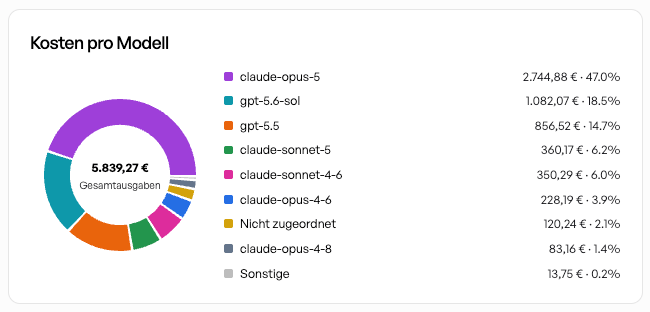
Im Bereich **Kosten pro Modell** wird dargestellt, welche KI-Modelle welchen Anteil an den Gesamtkosten verursachen. Die Darstellung erfolgt als Ringdiagramm mit Legende.
 *\*Screenshots enthalten Beispieldaten*
Per **Mouseover** können Detailinformationen zu einzelnen Modellsegmenten angezeigt werden.
Diese Ansicht ist nützlich, um zu prüfen, ob besonders leistungsstarke oder teure Modelle stark genutzt werden und ob deren Zugriff gegebenenfalls über Rollen oder Gruppen gesteuert werden sollte.
### **Kosten pro Anbieter**
Der Bereich **Kosten pro Anbieter** gruppiert die Kosten nach Anbieter. Dadurch wird sichtbar, über welche technischen oder kommerziellen Anbieter der größte Kostenanteil entsteht.
Auch nicht zugeordnete Kosten oder Dienste ohne Kosten können separat ausgewiesen werden.
### **Kosten pro Dienst**
Im Bereich **Kosten pro Dienst** wird angezeigt, welche HUB-Funktionen Kosten verursachen. Dazu können zum Beispiel gehören:
* Chat
* Chat-Zusammenfassung
* Workflow-Erzeugung
* Websuche, etc.
Die Darstellung erfolgt als gestapeltes Balkendiagramm. Per **Mouseover** werden die Kostenbestandteile eines Zeitpunkts oder Intervalls genauer aufgeschlüsselt.
### **Kosten der Dokumentenverarbeitung**
Ein eigener Abschnitt zeigt die Kosten der dokumentbezogenen Verarbeitung. Dazu zählen unter anderem:
* Embeddings
* Document Intelligence
* Dokumenttranskription
Die Tabelle zeigt je Quelle die zugehörigen **Kosten**, **Tokens** und **Anfragen**. Die Spalten können sortiert werden.
Dieser Bereich ist wichtig, wenn viele Dokumente, Wissensbibliotheken oder Transkriptionen genutzt werden.
***
## **Nutzung**
Die Ansicht **Nutzung** zeigt, wie intensiv die KI-Funktionen verwendet werden. Sie macht sichtbar, welche Dienste, Agenten, Projekte, Gruppen oder Speicherbereiche besonders zum Verbrauch beitragen.
Wichtig: **Nutzernamen werden in dieser Ansicht nicht dargestellt.** Projekte, Agenten und Bibliotheken werden nicht mit Klarnamen angezeigt, sondern pseudonymisiert bzw. verschlüsselt, zum Beispiel als **Projekt #…**, **Agent #…** oder **Bibliothek #…**.
### **Zentrale Nutzungskennzahlen**
Oben werden zentrale Nutzungswerte angezeigt, zum Beispiel:
* Anfragen insgesamt
* Tokens insgesamt
* Nachrichten
* durchschnittliche Tokens pro Anfrage
Diese Kennzahlen helfen einzuschätzen, ob die Nutzung zunimmt und wie umfangreich einzelne Anfragen im Durchschnitt sind.
### **Anfragen im Zeitverlauf**
Das Diagramm **Anfragen im Zeitverlauf** zeigt, wann besonders viel oder wenig genutzt wurde. Die Darstellung kann nach **Tag**, **Woche** oder **Monat** umgeschaltet werden.
### **Nutzung pro Dienst**
Der Bereich **Nutzung pro Dienst** zeigt, welche Funktionen besonders häufig genutzt werden oder besonders viele Tokens, Anfragen oder Kosten verursachen.
Die Ansicht enthält ein Ringdiagramm und eine Tabelle. Über die Umschaltung kann zwischen **Token**, **Anfragen** und **Kosten** gewechselt werden.
### **Nutzung pro Agent**
Hier wird sichtbar, welche Agenten Verbrauch verursachen. Agenten können anonymisiert als **Agent #…** dargestellt werden. Zusätzlich kann Verbrauch als **Nicht zugeordnet** erscheinen, wenn keine eindeutige Zuordnung möglich ist.
Diese Ansicht ist nützlich, um stark genutzte oder besonders kostenrelevante Agenten zu identifizieren.
### **Nutzung pro Projekt**
Der Bereich **Nutzung pro Projekt** zeigt Verbrauch nach Projekten. Auch Projekte werden pseudonymisiert bzw. verschlüsselt dargestellt.
Die Ansicht hilft zu erkennen, ob bestimmte Projekte besonders viele Tokens, Anfragen oder Kosten verursachen.
### **Nutzung pro Benutzergruppe**
Die Auswertung nach **Benutzergruppe** zeigt, welche Gruppen wie viel Verbrauch verursachen. Das ist besonders relevant, wenn Gruppen für Rollen, Berechtigungen oder Modellzugriffe verwendet werden.
### **Speicher**
Der Bereich **Speicher** zeigt dokumentbezogene Speicherinformationen. Sichtbar sind unter anderem:
* Anzahl der Dokumente
* Dokumente in Verarbeitung
* gespeicherter Speicher
* zugeordneter Speicher
* Aufschlüsselung nach Bibliotheken
Bibliotheken können ebenfalls anonymisiert dargestellt werden. Diese Ansicht ist hilfreich, um Speicher- und Dokumentnutzung im Tenant besser einzuschätzen.
***
## **Budget**
Die Ansicht **Budget** zeigt, wie sich der Verbrauch im aktuellen Budgetzeitraum entwickelt und ob das Budget voraussichtlich ausreicht.
### **Monatliche Pool-Nutzung**
Die **monatliche Pool-Nutzung** zeigt den laufenden Verbrauch im aktuellen Kalendermonat. Je nach Tarif wird angezeigt, ob ein festes Pool-Limit besteht oder ob Ausgaben ohne Pool-Limit erfasst werden.
### **Verbleibende Tage**
Der Bereich **Verbleibende Tage** zeigt, wie viel des aktuellen Budgetzeitraums noch übrig ist. Dadurch lässt sich der bisherige Verbrauch besser mit der verbleibenden Laufzeit vergleichen.
### **Monatsend-Prognose**
Die **Monatsend-Prognose** zeigt eine Hochrechnung des Verbrauchs bis zum Monatsende. Ist-Werte und prognostizierter Verlauf werden visuell unterschieden.
Per **Mouseover** können Detailinformationen zu einzelnen Punkten der Prognose angezeigt werden.
Diese Ansicht ist wichtig, um frühzeitig zu erkennen, ob ein Budget überschritten werden könnte.
### **Budget-Warnungen**
Im Bereich **Budget-Warnungen** können Administratorinnen und Administratoren über **Alarm setzen** Budgetalarme einrichten.
Budgetwarnungen helfen, unerwartete Kosten zu vermeiden. Typische Warnschwellen liegen zum Beispiel bei 80 % oder 90 % des Budgets.
### **Monatsvergleich**
Der **Monatsvergleich** zeigt den Verbrauch über mehrere Monate. Dadurch werden langfristige Entwicklungen, Nutzungsspitzen oder Veränderungen nach Rollouts und Pilotphasen sichtbar.
Auch hier können per **Mouseover** Details zu einzelnen Balken angezeigt werden.
***
## **Benutzer**
Die Ansicht **Benutzer** ist ein geschützter Bereich für benutzerbezogene Analysen. Sie dient ausschließlich der betrieblichen Kostensteuerung und Kapazitätsplanung.
Wichtig: **Individuelle Benutzerstatistiken sind standardmäßig ausgeblendet.** Die Anzeige einzelner Nutzerstatistiken muss vorab mit internen Richtlinien, Datenschutzanforderungen und gegebenenfalls mit Betriebsrat, Personalrat oder einer anderen zuständigen Interessenvertretung abgestimmt werden.
### **Aggregierte Benutzernutzung**
Standardmäßig werden aggregierte Kennzahlen angezeigt, zum Beispiel:
* Median-Kosten pro Benutzer
* Anteil des obersten Dezils am Verbrauch
* Median-Tokens pro Benutzer
* Benutzer ohne Nutzung
Diese Werte helfen zu verstehen, wie sich der Verbrauch über die Nutzerbasis verteilt, ohne einzelne Personen direkt auszuwerten.
### **Individuelle Benutzerstatistiken**
Individuelle Benutzerstatistiken können nur über eine bewusste zusätzliche Aktion eingeblendet werden.
Vor der Nutzung dieser Funktion sollte geklärt sein:
* ob die Auswertung nach internen Policies erlaubt ist,
* ob Datenschutz und Mitbestimmung einbezogen wurden,
* wer Zugriff auf diese Daten erhalten darf,
* für welchen Zweck die Daten genutzt werden,
* dass keine unzulässige Leistungs- oder Verhaltenskontrolle erfolgt.
Im Admin-Onboarding mit BG BAU wurde ebenfalls hervorgehoben, dass die Anzeige von Benutzernamen und individuellen Analytics vorab mit den zuständigen internen Stellen geklärt werden muss.
***
## **Datenschutz im Dashboard**
Das Datenverbrauch-Dashboard zeigt Verbrauchs- und Kostendaten auf Basis aggregierter Metadaten.
Nicht angezeigt werden:
* Prompt-Inhalte
* Chat-Titel
* Nachrichten
* Dokumentinhalte
* KI-Antworten
In den allgemeinen Nutzungsansichten werden außerdem keine Nutzernamen angezeigt. Projekte, Agenten und Bibliotheken werden pseudonymisiert bzw. verschlüsselt dargestellt.
Die benutzerbezogene Auswertung ist ein gesondert geschützter Bereich und sollte nur nach vorheriger interner Freigabe genutzt werden.
*\*Screenshots enthalten Beispieldaten*
Per **Mouseover** können Detailinformationen zu einzelnen Modellsegmenten angezeigt werden.
Diese Ansicht ist nützlich, um zu prüfen, ob besonders leistungsstarke oder teure Modelle stark genutzt werden und ob deren Zugriff gegebenenfalls über Rollen oder Gruppen gesteuert werden sollte.
### **Kosten pro Anbieter**
Der Bereich **Kosten pro Anbieter** gruppiert die Kosten nach Anbieter. Dadurch wird sichtbar, über welche technischen oder kommerziellen Anbieter der größte Kostenanteil entsteht.
Auch nicht zugeordnete Kosten oder Dienste ohne Kosten können separat ausgewiesen werden.
### **Kosten pro Dienst**
Im Bereich **Kosten pro Dienst** wird angezeigt, welche HUB-Funktionen Kosten verursachen. Dazu können zum Beispiel gehören:
* Chat
* Chat-Zusammenfassung
* Workflow-Erzeugung
* Websuche, etc.
Die Darstellung erfolgt als gestapeltes Balkendiagramm. Per **Mouseover** werden die Kostenbestandteile eines Zeitpunkts oder Intervalls genauer aufgeschlüsselt.
### **Kosten der Dokumentenverarbeitung**
Ein eigener Abschnitt zeigt die Kosten der dokumentbezogenen Verarbeitung. Dazu zählen unter anderem:
* Embeddings
* Document Intelligence
* Dokumenttranskription
Die Tabelle zeigt je Quelle die zugehörigen **Kosten**, **Tokens** und **Anfragen**. Die Spalten können sortiert werden.
Dieser Bereich ist wichtig, wenn viele Dokumente, Wissensbibliotheken oder Transkriptionen genutzt werden.
***
## **Nutzung**
Die Ansicht **Nutzung** zeigt, wie intensiv die KI-Funktionen verwendet werden. Sie macht sichtbar, welche Dienste, Agenten, Projekte, Gruppen oder Speicherbereiche besonders zum Verbrauch beitragen.
Wichtig: **Nutzernamen werden in dieser Ansicht nicht dargestellt.** Projekte, Agenten und Bibliotheken werden nicht mit Klarnamen angezeigt, sondern pseudonymisiert bzw. verschlüsselt, zum Beispiel als **Projekt #…**, **Agent #…** oder **Bibliothek #…**.
### **Zentrale Nutzungskennzahlen**
Oben werden zentrale Nutzungswerte angezeigt, zum Beispiel:
* Anfragen insgesamt
* Tokens insgesamt
* Nachrichten
* durchschnittliche Tokens pro Anfrage
Diese Kennzahlen helfen einzuschätzen, ob die Nutzung zunimmt und wie umfangreich einzelne Anfragen im Durchschnitt sind.
### **Anfragen im Zeitverlauf**
Das Diagramm **Anfragen im Zeitverlauf** zeigt, wann besonders viel oder wenig genutzt wurde. Die Darstellung kann nach **Tag**, **Woche** oder **Monat** umgeschaltet werden.
### **Nutzung pro Dienst**
Der Bereich **Nutzung pro Dienst** zeigt, welche Funktionen besonders häufig genutzt werden oder besonders viele Tokens, Anfragen oder Kosten verursachen.
Die Ansicht enthält ein Ringdiagramm und eine Tabelle. Über die Umschaltung kann zwischen **Token**, **Anfragen** und **Kosten** gewechselt werden.
### **Nutzung pro Agent**
Hier wird sichtbar, welche Agenten Verbrauch verursachen. Agenten können anonymisiert als **Agent #…** dargestellt werden. Zusätzlich kann Verbrauch als **Nicht zugeordnet** erscheinen, wenn keine eindeutige Zuordnung möglich ist.
Diese Ansicht ist nützlich, um stark genutzte oder besonders kostenrelevante Agenten zu identifizieren.
### **Nutzung pro Projekt**
Der Bereich **Nutzung pro Projekt** zeigt Verbrauch nach Projekten. Auch Projekte werden pseudonymisiert bzw. verschlüsselt dargestellt.
Die Ansicht hilft zu erkennen, ob bestimmte Projekte besonders viele Tokens, Anfragen oder Kosten verursachen.
### **Nutzung pro Benutzergruppe**
Die Auswertung nach **Benutzergruppe** zeigt, welche Gruppen wie viel Verbrauch verursachen. Das ist besonders relevant, wenn Gruppen für Rollen, Berechtigungen oder Modellzugriffe verwendet werden.
### **Speicher**
Der Bereich **Speicher** zeigt dokumentbezogene Speicherinformationen. Sichtbar sind unter anderem:
* Anzahl der Dokumente
* Dokumente in Verarbeitung
* gespeicherter Speicher
* zugeordneter Speicher
* Aufschlüsselung nach Bibliotheken
Bibliotheken können ebenfalls anonymisiert dargestellt werden. Diese Ansicht ist hilfreich, um Speicher- und Dokumentnutzung im Tenant besser einzuschätzen.
***
## **Budget**
Die Ansicht **Budget** zeigt, wie sich der Verbrauch im aktuellen Budgetzeitraum entwickelt und ob das Budget voraussichtlich ausreicht.
### **Monatliche Pool-Nutzung**
Die **monatliche Pool-Nutzung** zeigt den laufenden Verbrauch im aktuellen Kalendermonat. Je nach Tarif wird angezeigt, ob ein festes Pool-Limit besteht oder ob Ausgaben ohne Pool-Limit erfasst werden.
### **Verbleibende Tage**
Der Bereich **Verbleibende Tage** zeigt, wie viel des aktuellen Budgetzeitraums noch übrig ist. Dadurch lässt sich der bisherige Verbrauch besser mit der verbleibenden Laufzeit vergleichen.
### **Monatsend-Prognose**
Die **Monatsend-Prognose** zeigt eine Hochrechnung des Verbrauchs bis zum Monatsende. Ist-Werte und prognostizierter Verlauf werden visuell unterschieden.
Per **Mouseover** können Detailinformationen zu einzelnen Punkten der Prognose angezeigt werden.
Diese Ansicht ist wichtig, um frühzeitig zu erkennen, ob ein Budget überschritten werden könnte.
### **Budget-Warnungen**
Im Bereich **Budget-Warnungen** können Administratorinnen und Administratoren über **Alarm setzen** Budgetalarme einrichten.
Budgetwarnungen helfen, unerwartete Kosten zu vermeiden. Typische Warnschwellen liegen zum Beispiel bei 80 % oder 90 % des Budgets.
### **Monatsvergleich**
Der **Monatsvergleich** zeigt den Verbrauch über mehrere Monate. Dadurch werden langfristige Entwicklungen, Nutzungsspitzen oder Veränderungen nach Rollouts und Pilotphasen sichtbar.
Auch hier können per **Mouseover** Details zu einzelnen Balken angezeigt werden.
***
## **Benutzer**
Die Ansicht **Benutzer** ist ein geschützter Bereich für benutzerbezogene Analysen. Sie dient ausschließlich der betrieblichen Kostensteuerung und Kapazitätsplanung.
Wichtig: **Individuelle Benutzerstatistiken sind standardmäßig ausgeblendet.** Die Anzeige einzelner Nutzerstatistiken muss vorab mit internen Richtlinien, Datenschutzanforderungen und gegebenenfalls mit Betriebsrat, Personalrat oder einer anderen zuständigen Interessenvertretung abgestimmt werden.
### **Aggregierte Benutzernutzung**
Standardmäßig werden aggregierte Kennzahlen angezeigt, zum Beispiel:
* Median-Kosten pro Benutzer
* Anteil des obersten Dezils am Verbrauch
* Median-Tokens pro Benutzer
* Benutzer ohne Nutzung
Diese Werte helfen zu verstehen, wie sich der Verbrauch über die Nutzerbasis verteilt, ohne einzelne Personen direkt auszuwerten.
### **Individuelle Benutzerstatistiken**
Individuelle Benutzerstatistiken können nur über eine bewusste zusätzliche Aktion eingeblendet werden.
Vor der Nutzung dieser Funktion sollte geklärt sein:
* ob die Auswertung nach internen Policies erlaubt ist,
* ob Datenschutz und Mitbestimmung einbezogen wurden,
* wer Zugriff auf diese Daten erhalten darf,
* für welchen Zweck die Daten genutzt werden,
* dass keine unzulässige Leistungs- oder Verhaltenskontrolle erfolgt.
Im Admin-Onboarding mit BG BAU wurde ebenfalls hervorgehoben, dass die Anzeige von Benutzernamen und individuellen Analytics vorab mit den zuständigen internen Stellen geklärt werden muss.
***
## **Datenschutz im Dashboard**
Das Datenverbrauch-Dashboard zeigt Verbrauchs- und Kostendaten auf Basis aggregierter Metadaten.
Nicht angezeigt werden:
* Prompt-Inhalte
* Chat-Titel
* Nachrichten
* Dokumentinhalte
* KI-Antworten
In den allgemeinen Nutzungsansichten werden außerdem keine Nutzernamen angezeigt. Projekte, Agenten und Bibliotheken werden pseudonymisiert bzw. verschlüsselt dargestellt.
Die benutzerbezogene Auswertung ist ein gesondert geschützter Bereich und sollte nur nach vorheriger interner Freigabe genutzt werden.