> ## Documentation Index
> Fetch the complete documentation index at: https://handbuch.neuland-hub.ai/llms.txt
> Use this file to discover all available pages before exploring further.
# E-Mail Vorlagen
## **Unterstützte E-Mail-Typen**
Für unterschiedliche Systemereignisse stehen eigene Vorlagenschlüssel zur Verfügung. Dazu gehören beispielsweise:
* Willkommens-E-Mails,
* Einladungen zum Hub,
* E-Mails zum Zurücksetzen eines Passworts,
* Hinweise, wenn das Zurücksetzen des Passworts aufgrund von Single Sign-on nicht möglich ist,
* Bestätigungen einer Passwortänderung, etc.
Die verfügbaren E-Mail-Typen werden bei der Erstellung einer Vorlage über den **Vorlagenschlüssel** ausgewählt.
 Die Übersicht zeigt Ihnen die bereits hinterlegten Vorlagen mit folgenden Informationen:
| Spalte | Bedeutung |
| :----------------- | :------------------------------------------------------ |
| **Name** | Individueller Name der Vorlage |
| **Schlüssel** | Zugeordneter E-Mail-Typ beziehungsweise Systemschlüssel |
| **Sprache** | Sprachversion der Vorlage |
| **Status** | Aktueller Veröffentlichungsstatus |
| **Hochgeladen am** | Datum, an dem die Vorlage hochgeladen wurde |
Über die Aktionen am Ende einer Tabellenzeile können Sie eine Vorlage:
* in der **Vorschau** öffnen,
* **bearbeiten** oder
* **löschen**.
## **Neue E-Mail-Vorlage erstellen**
Die Übersicht zeigt Ihnen die bereits hinterlegten Vorlagen mit folgenden Informationen:
| Spalte | Bedeutung |
| :----------------- | :------------------------------------------------------ |
| **Name** | Individueller Name der Vorlage |
| **Schlüssel** | Zugeordneter E-Mail-Typ beziehungsweise Systemschlüssel |
| **Sprache** | Sprachversion der Vorlage |
| **Status** | Aktueller Veröffentlichungsstatus |
| **Hochgeladen am** | Datum, an dem die Vorlage hochgeladen wurde |
Über die Aktionen am Ende einer Tabellenzeile können Sie eine Vorlage:
* in der **Vorschau** öffnen,
* **bearbeiten** oder
* **löschen**.
## **Neue E-Mail-Vorlage erstellen**
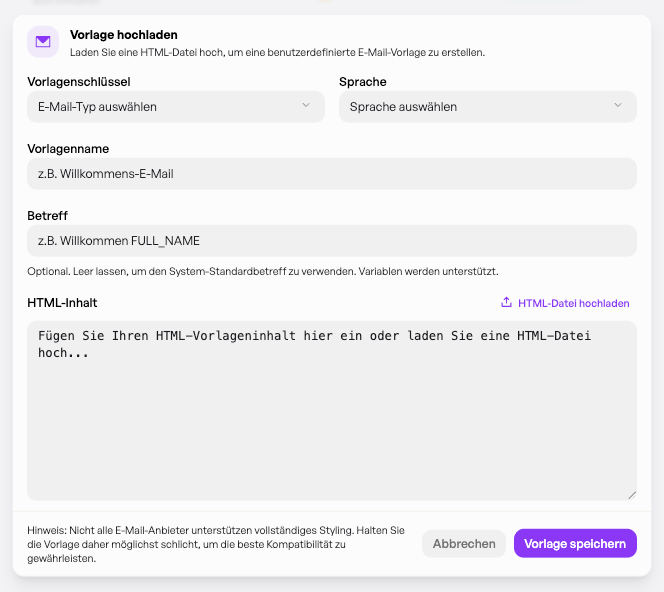 1. Öffnen Sie unter **Einstellungen** den Bereich **E-Mail-Vorlagen**.
2. Wählen Sie **Vorlage hochladen**.
3. Wählen Sie unter **Vorlagenschlüssel** den gewünschten E-Mail-Typ aus.
4. Legen Sie die **Sprache** der Vorlage fest.
5. Geben Sie einen eindeutigen **Vorlagennamen** ein.
6. Hinterlegen Sie bei Bedarf einen eigenen **Betreff**.
7. Fügen Sie den HTML-Code in das Feld **HTML-Inhalt** ein oder laden Sie über **HTML-Datei hochladen** eine bestehende HTML-Datei hoch.
8. Prüfen Sie die Vorlage sorgfältig.
9. Wählen Sie **Vorlage speichern**.
## **Sprache festlegen**
E-Mail-Vorlagen können für verschiedene Sprachen separat angelegt werden. In der dargestellten Konfiguration stehen beispielsweise **Deutsch** und **Englisch** zur Verfügung.
Erstellen Sie für jeden benötigten Vorlagenschlüssel eine eigene Sprachversion. Dadurch erhalten die Nutzerinnen und Nutzer die jeweilige System-E-Mail in der vorgesehenen Sprache.
## **Betreff definieren**
Im Feld **Betreff** können Sie einen individuellen E-Mail-Betreff hinterlegen. Das Feld ist optional. Wenn Sie es leer lassen, verwendet das System den Standardbetreff des jeweiligen E-Mail-Typs.
Auch im Betreff können unterstützte Variablen verwendet werden. So kann beispielsweise der Name der empfangenden Person dynamisch eingefügt werden.
## **HTML-Inhalt erstellen**
Sie können den HTML-Inhalt auf zwei Arten bereitstellen:
* Fügen Sie vorhandenen HTML-Code direkt in das Feld **HTML-Inhalt** ein.
* Laden Sie über **HTML-Datei hochladen** eine fertige HTML-Datei hoch.
Wenn Sie keine eigene HTML-Vorlage besitzen, können Sie sich den benötigten HTML-Code direkt mit dem Hub erstellen lassen. Beschreiben Sie dafür im Chat den gewünschten Anlass, Aufbau, Inhalt und Gestaltungsstil der E-Mail.
Prüfen Sie den HTML-Inhalt mithilfe der **Vorschau** und nehmen Sie Änderungen über das Chat-Feld vor.
1. Öffnen Sie unter **Einstellungen** den Bereich **E-Mail-Vorlagen**.
2. Wählen Sie **Vorlage hochladen**.
3. Wählen Sie unter **Vorlagenschlüssel** den gewünschten E-Mail-Typ aus.
4. Legen Sie die **Sprache** der Vorlage fest.
5. Geben Sie einen eindeutigen **Vorlagennamen** ein.
6. Hinterlegen Sie bei Bedarf einen eigenen **Betreff**.
7. Fügen Sie den HTML-Code in das Feld **HTML-Inhalt** ein oder laden Sie über **HTML-Datei hochladen** eine bestehende HTML-Datei hoch.
8. Prüfen Sie die Vorlage sorgfältig.
9. Wählen Sie **Vorlage speichern**.
## **Sprache festlegen**
E-Mail-Vorlagen können für verschiedene Sprachen separat angelegt werden. In der dargestellten Konfiguration stehen beispielsweise **Deutsch** und **Englisch** zur Verfügung.
Erstellen Sie für jeden benötigten Vorlagenschlüssel eine eigene Sprachversion. Dadurch erhalten die Nutzerinnen und Nutzer die jeweilige System-E-Mail in der vorgesehenen Sprache.
## **Betreff definieren**
Im Feld **Betreff** können Sie einen individuellen E-Mail-Betreff hinterlegen. Das Feld ist optional. Wenn Sie es leer lassen, verwendet das System den Standardbetreff des jeweiligen E-Mail-Typs.
Auch im Betreff können unterstützte Variablen verwendet werden. So kann beispielsweise der Name der empfangenden Person dynamisch eingefügt werden.
## **HTML-Inhalt erstellen**
Sie können den HTML-Inhalt auf zwei Arten bereitstellen:
* Fügen Sie vorhandenen HTML-Code direkt in das Feld **HTML-Inhalt** ein.
* Laden Sie über **HTML-Datei hochladen** eine fertige HTML-Datei hoch.
Wenn Sie keine eigene HTML-Vorlage besitzen, können Sie sich den benötigten HTML-Code direkt mit dem Hub erstellen lassen. Beschreiben Sie dafür im Chat den gewünschten Anlass, Aufbau, Inhalt und Gestaltungsstil der E-Mail.
Prüfen Sie den HTML-Inhalt mithilfe der **Vorschau** und nehmen Sie Änderungen über das Chat-Feld vor.
 Durch Klick auf das **Vorschau-Symbol** erscheint rechts das Vorschau-Fenster. Die HTML kann durch klicken auf das Papier-Symbol in die Zwischenablage kopiert werden.
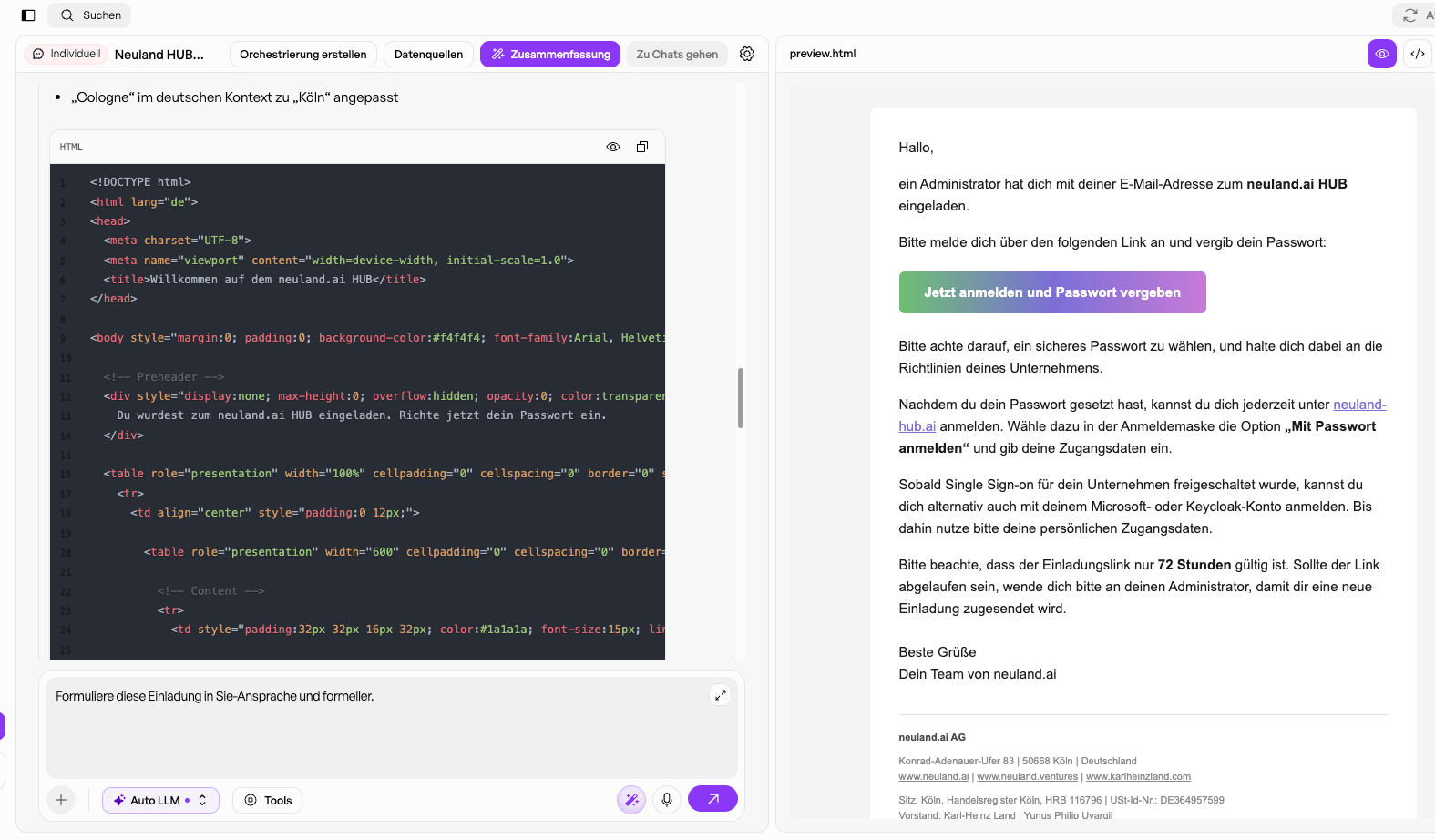 Kopieren Sie anschließend den erzeugten HTML-Code in das Feld **HTML-Inhalt** und passen Sie ihn bei Bedarf an. Klicken Sie zum Schluss auf **“Vorlage speichern”**.