> ## Documentation Index
> Fetch the complete documentation index at: https://handbuch.neuland-hub.ai/llms.txt
> Use this file to discover all available pages before exploring further.
# Design
# **Design anpassen**
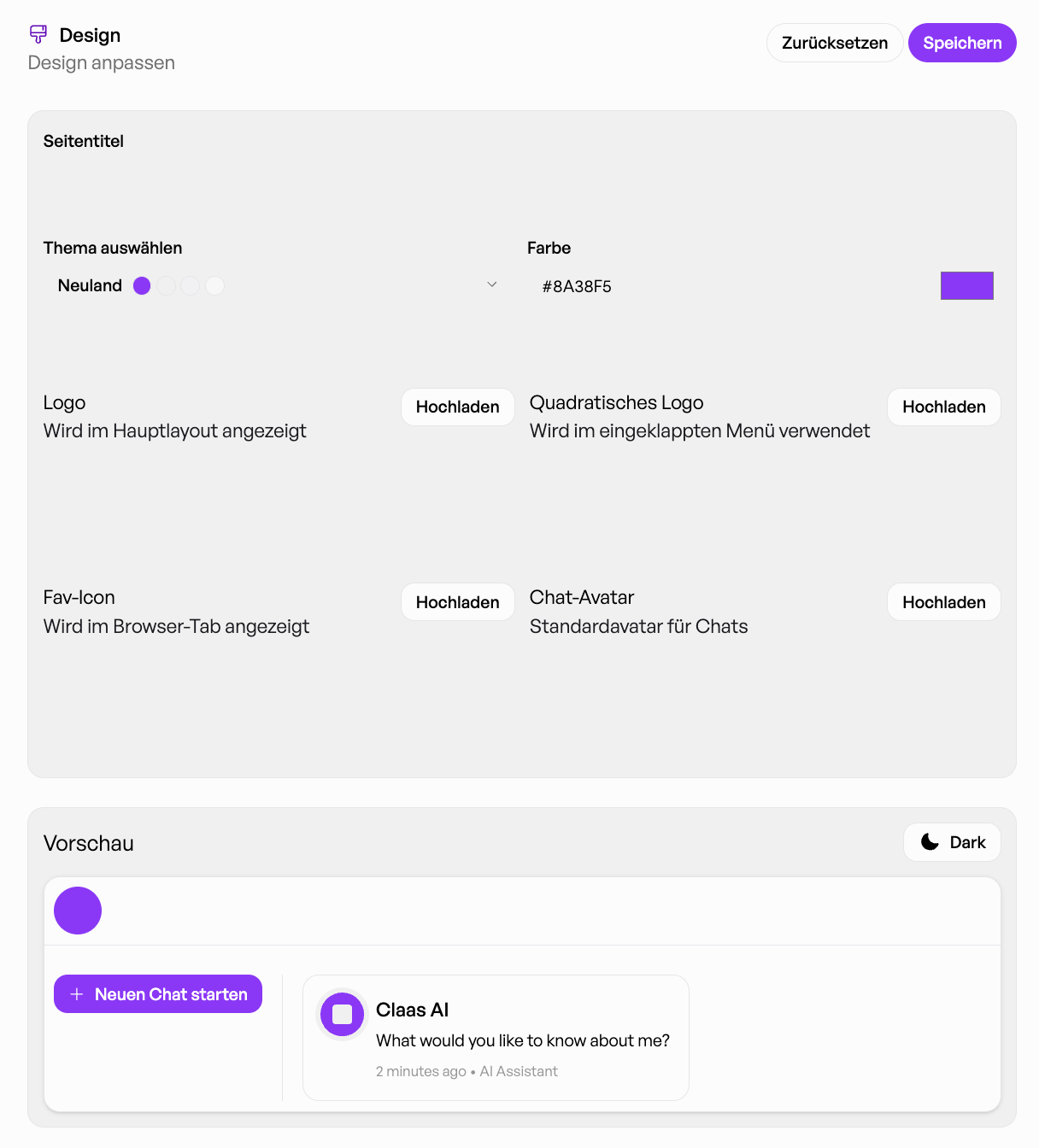
Im Bereich **Design** passen Sie das Erscheinungsbild des Hubs an das Corporate Design Ihres Unternehmens an. Sie können insbesondere die Unternehmensfarbe sowie verschiedene Logos und Grafiken hinterlegen.
Eine Vorschau zeigt Ihnen die Auswirkungen Ihrer Anpassungen, bevor Sie diese speichern. Änderungen werden erst mit **Speichern** für die Nutzerinnen und Nutzer übernommen. Falls Sie mit dem Ergebnis nicht zufrieden sind, können Sie die Einstellungen zurücksetzen.
 ## **Design konfigurieren**
1. Öffnen Sie in den administrativen Einstellungen den Bereich **Design**.
2. Wählen Sie das gewünschte **Thema** aus.
3. Legen Sie unter **Farbe** die gewünschte Unternehmensfarbe fest. Je nach Eingabemöglichkeit können Sie die Farbe auswählen oder als Hexadezimalwert angeben.
4. Laden Sie bei Bedarf die gewünschten Bilddateien hoch:
| **Element** | **Verwendung** | Standardformat |
| :--------------------- | :------------------------------------------- | -------------- |
| **Logo** | Wird im Hauptlayout des Hubs angezeigt. | Rechteckig |
| **Quadratisches Logo** | Wird im eingeklappten Menü verwendet. | Quadratisch |
| **Fav-Icon** | Wird im Browser-Tab angezeigt. | Rechteckig |
| **Chat-Avatar** | Wird als Standardavatar für Chats verwendet. | Quadratisch |
## **Änderungen in der Vorschau prüfen**
Im unteren Bereich der Seite sehen Sie eine Vorschau des angepassten Designs. Kontrollieren Sie dort insbesondere:
* die ausgewählte Unternehmensfarbe,
* die Darstellung des Logos,
* Schaltflächen und Hervorhebungen,
* die Wirkung im hellen und – über die entsprechende Umschaltmöglichkeit – im dunklen Erscheinungsbild.
Die Vorschau ermöglicht es Ihnen, verschiedene Einstellungen gefahrlos auszuprobieren. Solange Sie die Änderungen nicht speichern, werden diese nicht für die Nutzerinnen und Nutzer übernommen.
## **Änderungen speichern**
Wenn das Design Ihren Vorstellungen entspricht, wählen Sie oben rechts **Speichern**. Erst dadurch werden die vorgenommenen Anpassungen im Hub wirksam.
**Hinweis:** Prüfen Sie das Ergebnis vor dem Speichern sowohl im hellen als auch im dunklen Erscheinungsbild. Achten Sie insbesondere auf eine gute Lesbarkeit und ausreichende Kontraste.
## **Design zurücksetzen**
Möchten Sie Ihre Anpassungen verwerfen und zu den Ausgangseinstellungen zurückkehren, wählen Sie **Zurücksetzen**. Auf diese Weise können Sie unterschiedliche Varianten testen, ohne die bestehende Konfiguration dauerhaft zu beeinträchtigen.
**Wichtig:** Durch die Vorschau sowie die Funktionen **Speichern** und **Zurücksetzen** können Sie das Design kontrolliert anpassen. Unbeabsichtigte Änderungen lassen sich verwerfen beziehungsweise wieder zurücksetzen.
## **Design konfigurieren**
1. Öffnen Sie in den administrativen Einstellungen den Bereich **Design**.
2. Wählen Sie das gewünschte **Thema** aus.
3. Legen Sie unter **Farbe** die gewünschte Unternehmensfarbe fest. Je nach Eingabemöglichkeit können Sie die Farbe auswählen oder als Hexadezimalwert angeben.
4. Laden Sie bei Bedarf die gewünschten Bilddateien hoch:
| **Element** | **Verwendung** | Standardformat |
| :--------------------- | :------------------------------------------- | -------------- |
| **Logo** | Wird im Hauptlayout des Hubs angezeigt. | Rechteckig |
| **Quadratisches Logo** | Wird im eingeklappten Menü verwendet. | Quadratisch |
| **Fav-Icon** | Wird im Browser-Tab angezeigt. | Rechteckig |
| **Chat-Avatar** | Wird als Standardavatar für Chats verwendet. | Quadratisch |
## **Änderungen in der Vorschau prüfen**
Im unteren Bereich der Seite sehen Sie eine Vorschau des angepassten Designs. Kontrollieren Sie dort insbesondere:
* die ausgewählte Unternehmensfarbe,
* die Darstellung des Logos,
* Schaltflächen und Hervorhebungen,
* die Wirkung im hellen und – über die entsprechende Umschaltmöglichkeit – im dunklen Erscheinungsbild.
Die Vorschau ermöglicht es Ihnen, verschiedene Einstellungen gefahrlos auszuprobieren. Solange Sie die Änderungen nicht speichern, werden diese nicht für die Nutzerinnen und Nutzer übernommen.
## **Änderungen speichern**
Wenn das Design Ihren Vorstellungen entspricht, wählen Sie oben rechts **Speichern**. Erst dadurch werden die vorgenommenen Anpassungen im Hub wirksam.
**Hinweis:** Prüfen Sie das Ergebnis vor dem Speichern sowohl im hellen als auch im dunklen Erscheinungsbild. Achten Sie insbesondere auf eine gute Lesbarkeit und ausreichende Kontraste.
## **Design zurücksetzen**
Möchten Sie Ihre Anpassungen verwerfen und zu den Ausgangseinstellungen zurückkehren, wählen Sie **Zurücksetzen**. Auf diese Weise können Sie unterschiedliche Varianten testen, ohne die bestehende Konfiguration dauerhaft zu beeinträchtigen.
**Wichtig:** Durch die Vorschau sowie die Funktionen **Speichern** und **Zurücksetzen** können Sie das Design kontrolliert anpassen. Unbeabsichtigte Änderungen lassen sich verwerfen beziehungsweise wieder zurücksetzen.