> ## Documentation Index
> Fetch the complete documentation index at: https://handbuch.neuland-hub.ai/llms.txt
> Use this file to discover all available pages before exploring further.
# Rollen
### **Grundlegende Rollen: User und Admin**
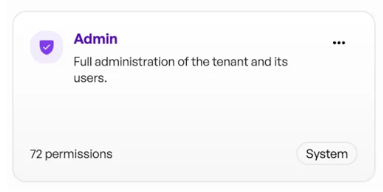
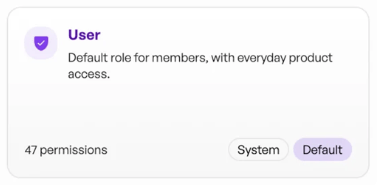 Der neuland.ai HUB enthält bereits zwei grundlegende Rollen, mit denen Sie direkt starten können. Neue User werden standardmäßig in der Rolle mit dem Tag “Default” zugeordnet:
* **User:** User verwenden den HUB im Arbeitsalltag. Sie können je nach Freigabe zum Beispiel chatten, freigegebene Assistenten nutzen, mit Prompts arbeiten, Dokumente hochladen oder auf bereitgestellte Inhalte zugreifen.
* **Admin:** Admins nutzen den HUB ebenfalls wie reguläre User, haben darüber hinaus aber Zugriff auf zusätzliche Verwaltungsfunktionen. Dazu gehören zum Beispiel Einstellungen für User, Gruppen, Rollen, Freigaben, Integrationen, Governance und weitere administrative Bereiche.
Eigene Rollen sind vor allem dann sinnvoll, wenn Sie Berechtigungen differenzierter abbilden möchten. Das betrifft zum Beispiel sogenannte Mischrollen: User, die grundsätzlich keine vollständigen Admin-Rechte benötigen, aber einzelne zusätzliche Funktionen oder Einstellungen verwenden sollen. So können Sie zunächst mit den Rollen **User** und **Admin** starten und Ihr Rollenkonzept später bei Bedarf erweitern.
# **Rollenverwaltung**
Die Rollenverwaltung finden Sie als Administrator im Bereich:
**Einstellungen → Team → Rollen**
Dort können Sie Rollen einsehen, bearbeiten, neu anlegen, löschen, als Standard setzen und Gruppen zuweisen.
***
## **Vordefinierte System-Rollen**
Im neuland.ai HUB gibt es vordefinierte System-Rollen: **Administratoren und User**
Diese System-Rollen sind geschützt. Sie dienen als grundlegende Rollen für die Nutzung und Administration des HUB.
Die Admin-Rolle umfasst zusätzliche Verwaltungsrechte. Admins können den HUB wie reguläre User verwenden, haben darüber hinaus aber Zugriff auf administrative Funktionen, zum Beispiel für Rollen, Gruppen, Freigaben, Integrationen, Governance-Einstellungen und weitere Verwaltungsbereiche.
## **Benutzerberechtigungen**
Diese Berechtigungen gelten für reguläre Benutzerinnen und Benutzer. Sie legen fest, welche Funktionen in den jeweiligen Bereichen sichtbar sind und welche Aktionen ausgeführt werden dürfen.
| **Bereich** | **Berechtigung** |
| :---------------- | :------------------------------------------------------------------------------------------------------------------------------------------------------------------ |
| **Assistenten** | Assistenten ansehen, neue Assistenten erstellen, bestehende Assistenten bearbeiten oder löschen sowie Mitglieder, Bibliotheken und Tools von Assistenten verwalten. |
| **Projekte** | Projekte ansehen, neue Projekte erstellen, bestehende Projekte bearbeiten oder löschen sowie Projektmitglieder und Projektbibliotheken verwalten. |
| **Chats** | Chats ansehen, bearbeiten oder löschen sowie Chat-Tools und Chat-Bibliotheken verwalten. Zusätzlich können Chats zusammengefasst werden. |
| **Nachrichten** | Chat-Nachrichten erstellen und anzeigen, Nachrichten streamen, übersetzen, umformulieren und exportieren. |
| **Prompts** | Prompts ansehen, erstellen, bearbeiten, löschen und optimieren. |
| **Bibliotheken** | Bibliotheken ansehen, erstellen, bearbeiten oder löschen sowie Bibliotheksmitglieder verwalten. |
| **Dokumente** | Dateien hochladen, anzeigen und löschen sowie Dokumente verwalten. |
| **Tags** | Tags ansehen, erstellen, bearbeiten oder löschen sowie die Tag-Verwaltung übernehmen. |
| **Transkription** | Audioinhalte transkribieren. |
| **Apps** | Verfügbare Apps ansehen. |
| **Konnektoren** | Verfügbare Konnektoren ansehen. |
***
## **Administratorberechtigungen**
Administratorinnen und Administratoren verfügen über alle Benutzerberechtigungen und erhalten zusätzlich erweiterte Verwaltungsrechte für den Tenant, zentrale Einstellungen und organisationsweite Ressourcen.
| **Bereich** | **Zusätzliche administrative Möglichkeiten** |
| :--------------------- | :------------------------------------------------------------------------------------------------------- |
| **Prompts** | Öffentliche Prompts erstellen, die organisationsweit verfügbar gemacht werden können. |
| **E-Mail-Vorlagen** | E-Mail-Vorlagen ansehen, erstellen, bearbeiten und löschen. |
| **Benutzer** | Benutzerkonten ansehen und verwalten. |
| **Gruppen** | Gruppen ansehen und verwalten. |
| **Rollen** | Rollen ansehen und verwalten. |
| **Einladungen** | Einladungen ansehen und verwalten. |
| **Apps** | Den Zugriff auf Apps verwalten. |
| **API-Schlüssel** | API-Schlüssel ansehen und zentral verwalten. |
| **Nutzung und Budget** | Nutzungsdaten und Budgets einsehen sowie Budgets verwalten. |
| **Einstellungen** | Einstellungen ansehen und verwalten, den Tenant administrieren sowie tenantweite Bibliotheken verwalten. |
| **LLM-Katalog** | Den Zugriff auf Modelle verwalten und tenantweite Modelle administrieren. |
| **Konnektoren** | Konnektoren verwalten und den Zugriff auf Konnektoren steuern. |
| **Tools** | Den Zugriff auf Tools verwalten. |
| **Daten** | Tenantweite Daten einsehen. |
## **Eigene Rollen erstellen**
Zusätzlich zu den System-Rollen können Sie eigene Rollen erstellen. Eigene Rollen helfen Ihnen, Berechtigungen passend zu Ihrer Organisation abzubilden.
Der neuland.ai HUB enthält bereits zwei grundlegende Rollen, mit denen Sie direkt starten können. Neue User werden standardmäßig in der Rolle mit dem Tag “Default” zugeordnet:
* **User:** User verwenden den HUB im Arbeitsalltag. Sie können je nach Freigabe zum Beispiel chatten, freigegebene Assistenten nutzen, mit Prompts arbeiten, Dokumente hochladen oder auf bereitgestellte Inhalte zugreifen.
* **Admin:** Admins nutzen den HUB ebenfalls wie reguläre User, haben darüber hinaus aber Zugriff auf zusätzliche Verwaltungsfunktionen. Dazu gehören zum Beispiel Einstellungen für User, Gruppen, Rollen, Freigaben, Integrationen, Governance und weitere administrative Bereiche.
Eigene Rollen sind vor allem dann sinnvoll, wenn Sie Berechtigungen differenzierter abbilden möchten. Das betrifft zum Beispiel sogenannte Mischrollen: User, die grundsätzlich keine vollständigen Admin-Rechte benötigen, aber einzelne zusätzliche Funktionen oder Einstellungen verwenden sollen. So können Sie zunächst mit den Rollen **User** und **Admin** starten und Ihr Rollenkonzept später bei Bedarf erweitern.
# **Rollenverwaltung**
Die Rollenverwaltung finden Sie als Administrator im Bereich:
**Einstellungen → Team → Rollen**
Dort können Sie Rollen einsehen, bearbeiten, neu anlegen, löschen, als Standard setzen und Gruppen zuweisen.
***
## **Vordefinierte System-Rollen**
Im neuland.ai HUB gibt es vordefinierte System-Rollen: **Administratoren und User**
Diese System-Rollen sind geschützt. Sie dienen als grundlegende Rollen für die Nutzung und Administration des HUB.
Die Admin-Rolle umfasst zusätzliche Verwaltungsrechte. Admins können den HUB wie reguläre User verwenden, haben darüber hinaus aber Zugriff auf administrative Funktionen, zum Beispiel für Rollen, Gruppen, Freigaben, Integrationen, Governance-Einstellungen und weitere Verwaltungsbereiche.
## **Benutzerberechtigungen**
Diese Berechtigungen gelten für reguläre Benutzerinnen und Benutzer. Sie legen fest, welche Funktionen in den jeweiligen Bereichen sichtbar sind und welche Aktionen ausgeführt werden dürfen.
| **Bereich** | **Berechtigung** |
| :---------------- | :------------------------------------------------------------------------------------------------------------------------------------------------------------------ |
| **Assistenten** | Assistenten ansehen, neue Assistenten erstellen, bestehende Assistenten bearbeiten oder löschen sowie Mitglieder, Bibliotheken und Tools von Assistenten verwalten. |
| **Projekte** | Projekte ansehen, neue Projekte erstellen, bestehende Projekte bearbeiten oder löschen sowie Projektmitglieder und Projektbibliotheken verwalten. |
| **Chats** | Chats ansehen, bearbeiten oder löschen sowie Chat-Tools und Chat-Bibliotheken verwalten. Zusätzlich können Chats zusammengefasst werden. |
| **Nachrichten** | Chat-Nachrichten erstellen und anzeigen, Nachrichten streamen, übersetzen, umformulieren und exportieren. |
| **Prompts** | Prompts ansehen, erstellen, bearbeiten, löschen und optimieren. |
| **Bibliotheken** | Bibliotheken ansehen, erstellen, bearbeiten oder löschen sowie Bibliotheksmitglieder verwalten. |
| **Dokumente** | Dateien hochladen, anzeigen und löschen sowie Dokumente verwalten. |
| **Tags** | Tags ansehen, erstellen, bearbeiten oder löschen sowie die Tag-Verwaltung übernehmen. |
| **Transkription** | Audioinhalte transkribieren. |
| **Apps** | Verfügbare Apps ansehen. |
| **Konnektoren** | Verfügbare Konnektoren ansehen. |
***
## **Administratorberechtigungen**
Administratorinnen und Administratoren verfügen über alle Benutzerberechtigungen und erhalten zusätzlich erweiterte Verwaltungsrechte für den Tenant, zentrale Einstellungen und organisationsweite Ressourcen.
| **Bereich** | **Zusätzliche administrative Möglichkeiten** |
| :--------------------- | :------------------------------------------------------------------------------------------------------- |
| **Prompts** | Öffentliche Prompts erstellen, die organisationsweit verfügbar gemacht werden können. |
| **E-Mail-Vorlagen** | E-Mail-Vorlagen ansehen, erstellen, bearbeiten und löschen. |
| **Benutzer** | Benutzerkonten ansehen und verwalten. |
| **Gruppen** | Gruppen ansehen und verwalten. |
| **Rollen** | Rollen ansehen und verwalten. |
| **Einladungen** | Einladungen ansehen und verwalten. |
| **Apps** | Den Zugriff auf Apps verwalten. |
| **API-Schlüssel** | API-Schlüssel ansehen und zentral verwalten. |
| **Nutzung und Budget** | Nutzungsdaten und Budgets einsehen sowie Budgets verwalten. |
| **Einstellungen** | Einstellungen ansehen und verwalten, den Tenant administrieren sowie tenantweite Bibliotheken verwalten. |
| **LLM-Katalog** | Den Zugriff auf Modelle verwalten und tenantweite Modelle administrieren. |
| **Konnektoren** | Konnektoren verwalten und den Zugriff auf Konnektoren steuern. |
| **Tools** | Den Zugriff auf Tools verwalten. |
| **Daten** | Tenantweite Daten einsehen. |
## **Eigene Rollen erstellen**
Zusätzlich zu den System-Rollen können Sie eigene Rollen erstellen. Eigene Rollen helfen Ihnen, Berechtigungen passend zu Ihrer Organisation abzubilden.
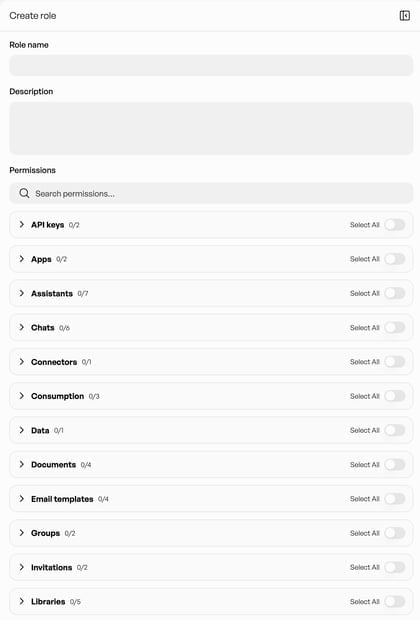 * **Feingranulare Berechtigungen:** Beim Erstellen einer Rolle können Sie aus über 15 Berechtigungskategorien wählen – darunter API Keys, Apps, Assistenten, Chats, Connectors, Consumption, Data, Dokumente, Email Templates, Groups, Invitations, Libraries und mehr. Jede Kategorie kann einzeln oder komplett aktiviert werden.
* **Rollen Gruppen zuweisen:** Über den neuen Tab „Roles" in der Gruppenansicht können Rollen direkt Gruppen zugewiesen werden. Alle Mitglieder einer Gruppe erben automatisch die Berechtigungen der zugewiesenen Rollen.
## **Rollen bearbeiten**
Bestehende Rollen können Sie in der Rollenverwaltung bearbeiten. Dabei können Sie festlegen, welche Berechtigungen in einer Rolle enthalten sein sollen.
Typische Anpassungen sind zum Beispiel:
* bestimmte Chat-Funktionen erlauben oder einschränken,
* das Löschen von Chats deaktivieren,
* Zugriff auf Assistenten erlauben oder beschränken,
* administrative Teilfunktionen für Power User freigeben.
Prüfen Sie Änderungen an Rollen sorgfältig, da sie sich auf alle User auswirken können, denen diese Rolle direkt oder über eine Gruppe zugewiesen ist.
## **Rollen als Standard setzen**
Sie können eine Rolle als Standardrolle definieren. Diese Rolle wird verwendet, wenn neue User standardmäßig mit einem bestimmten Berechtigungsumfang starten sollen.
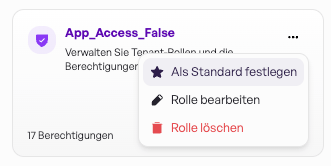 Die Standardrolle sollte nur die Berechtigungen enthalten, die für die reguläre Nutzung erforderlich sind. Zusätzliche Rechte können Sie über weitere Rollen oder Gruppen gezielt vergeben.
## **Gruppen und Identity Provider**
Falls Ihr Unternehmen Gruppen aus einem Identity Provider, zum Beispiel Active Directory, verwendet, können diese mit Gruppen im neuland.ai HUB verbunden werden.
Dadurch lassen sich bestehende Organisationsstrukturen für die Berechtigungsvergabe nutzen. Wenn ein User einer angebundenen Gruppe angehört und Zugriff auf den HUB hat, können ihm automatisch die zugehörigen Rollen, Apps, Assistenten oder sonstigen Freigaben zugeordnet werden.
Wichtig: Die Gruppenzugehörigkeit in einem externen Verzeichnis bedeutet nicht automatisch, dass ein User Zugang zum HUB erhält. Sie steuert, welche Inhalte und Berechtigungen nach erfolgreichem Zugriff auf den HUB bereitgestellt werden.
Die Standardrolle sollte nur die Berechtigungen enthalten, die für die reguläre Nutzung erforderlich sind. Zusätzliche Rechte können Sie über weitere Rollen oder Gruppen gezielt vergeben.
## **Gruppen und Identity Provider**
Falls Ihr Unternehmen Gruppen aus einem Identity Provider, zum Beispiel Active Directory, verwendet, können diese mit Gruppen im neuland.ai HUB verbunden werden.
Dadurch lassen sich bestehende Organisationsstrukturen für die Berechtigungsvergabe nutzen. Wenn ein User einer angebundenen Gruppe angehört und Zugriff auf den HUB hat, können ihm automatisch die zugehörigen Rollen, Apps, Assistenten oder sonstigen Freigaben zugeordnet werden.
Wichtig: Die Gruppenzugehörigkeit in einem externen Verzeichnis bedeutet nicht automatisch, dass ein User Zugang zum HUB erhält. Sie steuert, welche Inhalte und Berechtigungen nach erfolgreichem Zugriff auf den HUB bereitgestellt werden.