> ## Documentation Index
> Fetch the complete documentation index at: https://handbuch.neuland-hub.ai/llms.txt
> Use this file to discover all available pages before exploring further.
# Gruppen
### **Gruppen-Management: Manuelle Gruppen & optionale Synchronisation aus dem Identity Provider**
 Das **Gruppen-Management** ermöglicht es Administratoren im HUB in Gruppen zu organisieren. Gruppen können manuell im HUB erstellt oder – bei entsprechender Anbindung – mit einem Identity Provider wie **Active Directory** oder **Keycloak** synchronisiert werden.
Gruppen helfen dabei, Zugriffe, Rollen und Berechtigungen strukturiert zu verwalten. Statt Berechtigungen ausschließlich einzelnen Personen zuzuweisen, können Sie Rollen und Zugriffe über Gruppen organisieren./
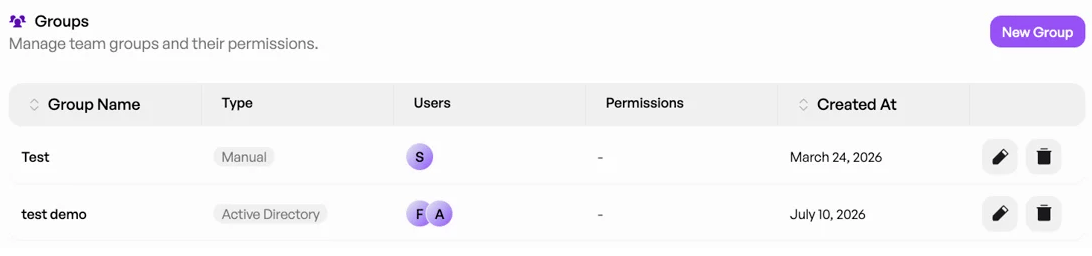
Die Gruppenübersicht zeigt je Gruppe unter anderem:
* den **Gruppennamen**,
* den **Typ** der Gruppe, z. B. **Manuell** oder **Active Directory**,
* die zugeordneten **Benutzerinnen und Benutzer**,
* die Anzahl der zugewiesenen **Berechtigungen** bzw. Rollen,
* das **Erstellungsdatum**,
* Aktionen zum **Bearbeiten** und **Löschen**, z. B. über Stift- und Papierkorb-Symbole.
Das **Gruppen-Management** ermöglicht es Administratoren im HUB in Gruppen zu organisieren. Gruppen können manuell im HUB erstellt oder – bei entsprechender Anbindung – mit einem Identity Provider wie **Active Directory** oder **Keycloak** synchronisiert werden.
Gruppen helfen dabei, Zugriffe, Rollen und Berechtigungen strukturiert zu verwalten. Statt Berechtigungen ausschließlich einzelnen Personen zuzuweisen, können Sie Rollen und Zugriffe über Gruppen organisieren./
Die Gruppenübersicht zeigt je Gruppe unter anderem:
* den **Gruppennamen**,
* den **Typ** der Gruppe, z. B. **Manuell** oder **Active Directory**,
* die zugeordneten **Benutzerinnen und Benutzer**,
* die Anzahl der zugewiesenen **Berechtigungen** bzw. Rollen,
* das **Erstellungsdatum**,
* Aktionen zum **Bearbeiten** und **Löschen**, z. B. über Stift- und Papierkorb-Symbole.
 ***
## **Gruppentypen**
Im HUB können grundsätzlich zwei Arten von Gruppen verwendet werden:
**Manuell**
Die Gruppe wird direkt im HUB erstellt und gepflegt. Mitglieder werden manuell hinzugefügt oder entfernt.
**Active Directory**
Die Gruppe wird mit einer bestehenden Gruppe aus dem Identity Provider, z. B. Active Directory, verbunden bzw. synchronisiert.
***
## **Manuelle Gruppen erstellen**
Manuelle Gruppen werden direkt im HUB angelegt. Sie eignen sich besonders, wenn Sie Benutzerinnen und Benutzer unabhängig von einem angebundenen Identity Provider organisieren möchten.
### **Vorgehen**
1. Klicken Sie auf **Neue Gruppe**.
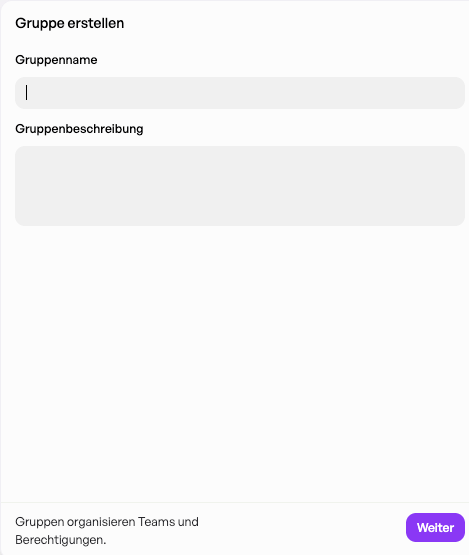
2. Geben Sie im Schritt **Gruppendaten** die erforderlichen Informationen ein.
3. Tragen Sie einen **Gruppennamen** ein.
4. Ergänzen Sie optional eine **Gruppenbeschreibung**.
5. Klicken Sie auf **Weiter**.
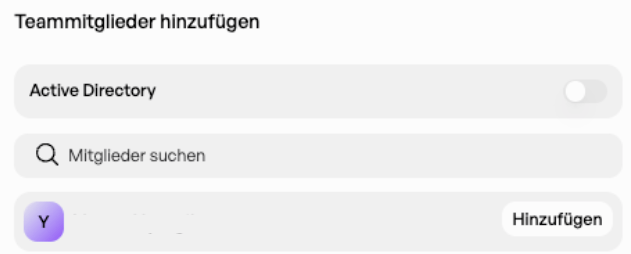
6. Fügen Sie im nächsten Schritt die gewünschten Teammitglieder hinzu.
7. Nutzen Sie dafür das Suchfeld **Mitglieder suchen**.
8. Wählen Sie passende Personen aus und klicken Sie auf **Hinzufügen**.
9. Schließen Sie die Erstellung mit **Erstellen** ab.
***
## **Gruppentypen**
Im HUB können grundsätzlich zwei Arten von Gruppen verwendet werden:
**Manuell**
Die Gruppe wird direkt im HUB erstellt und gepflegt. Mitglieder werden manuell hinzugefügt oder entfernt.
**Active Directory**
Die Gruppe wird mit einer bestehenden Gruppe aus dem Identity Provider, z. B. Active Directory, verbunden bzw. synchronisiert.
***
## **Manuelle Gruppen erstellen**
Manuelle Gruppen werden direkt im HUB angelegt. Sie eignen sich besonders, wenn Sie Benutzerinnen und Benutzer unabhängig von einem angebundenen Identity Provider organisieren möchten.
### **Vorgehen**
1. Klicken Sie auf **Neue Gruppe**.
2. Geben Sie im Schritt **Gruppendaten** die erforderlichen Informationen ein.
3. Tragen Sie einen **Gruppennamen** ein.
4. Ergänzen Sie optional eine **Gruppenbeschreibung**.
5. Klicken Sie auf **Weiter**.
6. Fügen Sie im nächsten Schritt die gewünschten Teammitglieder hinzu.
7. Nutzen Sie dafür das Suchfeld **Mitglieder suchen**.
8. Wählen Sie passende Personen aus und klicken Sie auf **Hinzufügen**.
9. Schließen Sie die Erstellung mit **Erstellen** ab.
 ***
## **Gruppen aus dem Identity Provider synchronisieren**
Für Unternehmen mit angebundenem **Active Directory** oder **Keycloak** kann der HUB vorhandene Gruppen aus dem Identity Provider einlesen.
Dafür kann bei der Gruppenanlage die Option **Active Directory** ausgewählt werden.
### **Vorgehen**
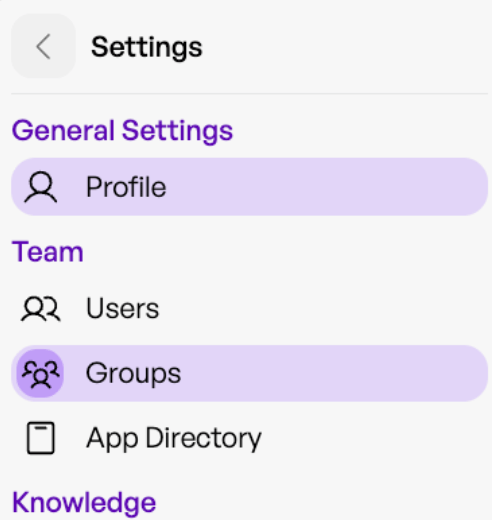
1. Öffnen Sie **Einstellungen → Gruppen**.
2. Klicken Sie auf **Neue Gruppe**.
3. Geben Sie im Schritt **Gruppendaten** die erforderlichen Informationen ein.
4. Tragen Sie einen **Gruppennamen** ein.
5. Ergänzen Sie optional eine **Gruppenbeschreibung**.
6. Aktivieren Sie die Option **Active Directory**.
7. Der HUB lädt die aktiven Gruppen aus dem angebundenen Identity Provider.
8. Wählen Sie die gewünschte Gruppe aus.
9. Stellen Sie die Verbindung her.
10. Schließen Sie die Erstellung bzw. Verknüpfung ab.
Durch die Auswahl einer vorhandenen Gruppe aus dem Identity Provider wird die Verbindung zwischen HUB-Gruppe und externer Gruppe hergestellt.
***
## **Gruppen aus dem Identity Provider synchronisieren**
Für Unternehmen mit angebundenem **Active Directory** oder **Keycloak** kann der HUB vorhandene Gruppen aus dem Identity Provider einlesen.
Dafür kann bei der Gruppenanlage die Option **Active Directory** ausgewählt werden.
### **Vorgehen**
1. Öffnen Sie **Einstellungen → Gruppen**.
2. Klicken Sie auf **Neue Gruppe**.
3. Geben Sie im Schritt **Gruppendaten** die erforderlichen Informationen ein.
4. Tragen Sie einen **Gruppennamen** ein.
5. Ergänzen Sie optional eine **Gruppenbeschreibung**.
6. Aktivieren Sie die Option **Active Directory**.
7. Der HUB lädt die aktiven Gruppen aus dem angebundenen Identity Provider.
8. Wählen Sie die gewünschte Gruppe aus.
9. Stellen Sie die Verbindung her.
10. Schließen Sie die Erstellung bzw. Verknüpfung ab.
Durch die Auswahl einer vorhandenen Gruppe aus dem Identity Provider wird die Verbindung zwischen HUB-Gruppe und externer Gruppe hergestellt.
Dabei werden die Gruppenmitglieder der AD-Gruppe nicht automatisch im HUB als User angelegt. Ein User erscheint in der Gruppe im HUB erst, wenn sich dieser mit SSO im HUB angemeldet hat.
 ***
## **Gruppen bearbeiten**
Bestehende Gruppen können über die Gruppenübersicht bearbeitet werden.
### **Vorgehen**
1. Öffnen Sie **Einstellungen → Gruppen**.
2. Suchen Sie die gewünschte Gruppe.
3. Klicken Sie auf das **Stift-Symbol**.
4. Nehmen Sie die gewünschten Änderungen vor.
5. Speichern Sie die Änderungen.
***
## **Gruppen bearbeiten**
Bestehende Gruppen können über die Gruppenübersicht bearbeitet werden.
### **Vorgehen**
1. Öffnen Sie **Einstellungen → Gruppen**.
2. Suchen Sie die gewünschte Gruppe.
3. Klicken Sie auf das **Stift-Symbol**.
4. Nehmen Sie die gewünschten Änderungen vor.
5. Speichern Sie die Änderungen.