> ## Documentation Index
> Fetch the complete documentation index at: https://handbuch.neuland-hub.ai/llms.txt
> Use this file to discover all available pages before exploring further.
# Benutzer-Verwaltung
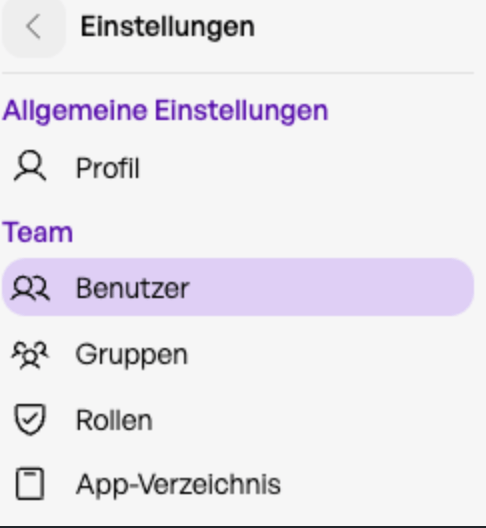 Die **Benutzer-Verwaltung** dient Administratorinnen und Administratoren dazu, Mitglieder eines HUBs zu verwalten, neue Personen hinzuzufügen, Einladungen nachzuverfolgen und nicht mehr benötigte Zugänge zu archivieren.
Bitte Beachten Sie, dass die vor allem für Benutzer mit der Passwort-Anmeldung relevant ist.
Organisationen, die **SSO zur Anmeldung** nutzen, sollten den Zugriff für Benutzer über Gruppen in der jeweiligen Admin-Console regeln.
SSO-User zusätzlich über eine Einladung mit einem passwort-basiertem Account zu versehen ist nicht notwendig.
### **Benutzer-Verwaltung öffnen**
Öffnen Sie im HUB den Bereich **Benutzer in den Einstellungen**.
Dort finden Sie mehrere Ansichten, über die aktive, archivierte und eingeladene Mitglieder verwaltet werden können:
 ***
## **Aktuelle Mitglieder verwalten**
Im Bereich **Aktuell** werden alle derzeit aktiven Mitglieder des HUBs angezeigt.
Hier können Sie prüfen, welche Personen aktuell Zugriff auf den HUB haben. Mitglieder können verwaltet, bearbeitet oder bei Bedarf archiviert werden.
Typische Anwendungsfälle:
* Überblick über alle aktiven Benutzerinnen und Benutzer erhalten
* Zugriff oder Rolle einzelner Personen verwalten
* Gruppen und Berechtigungen kontrollieren (durch Klick auf das Stift-Symbol rechts)
### **Passwortverwaltung (wenn kein SSO genutzt wird)**
Admins können Passwörter nicht einsehen, aber ein Neues setzen und dem User sicher zukommen lassen. User können sich dann nach erfolgreichem Login in den eigenen Einstellungen ein neues, sicheres Passwort setzen.
***
## **Aktuelle Mitglieder verwalten**
Im Bereich **Aktuell** werden alle derzeit aktiven Mitglieder des HUBs angezeigt.
Hier können Sie prüfen, welche Personen aktuell Zugriff auf den HUB haben. Mitglieder können verwaltet, bearbeitet oder bei Bedarf archiviert werden.
Typische Anwendungsfälle:
* Überblick über alle aktiven Benutzerinnen und Benutzer erhalten
* Zugriff oder Rolle einzelner Personen verwalten
* Gruppen und Berechtigungen kontrollieren (durch Klick auf das Stift-Symbol rechts)
### **Passwortverwaltung (wenn kein SSO genutzt wird)**
Admins können Passwörter nicht einsehen, aber ein Neues setzen und dem User sicher zukommen lassen. User können sich dann nach erfolgreichem Login in den eigenen Einstellungen ein neues, sicheres Passwort setzen.
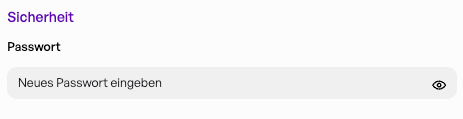 User können ihr Passwort außerdem auch selbst ändern oder über die „Passwort vergessen“-Funktion zurücksetzen lassen. Bei Single Sign-on über Microsoft oder andere Identitätsanbieter entfällt ein separates Hub-Passwort. Für SSO-Nutzer gilt, dass Änderungen am Passwort bei dem jeweiligen Identitätsanbieter direkt passieren muss.
***
## **Archivierte Mitglieder einsehen**
Im Bereich **Archiviert** werden Mitglieder angezeigt, die nicht mehr aktiv im HUB sind und vom Admin gelöscht wurden.
Archivierte Benutzerinnen und Benutzer haben keinen aktiven Zugriff mehr, bleiben aber aus Dokumentations- oder Nachvollziehbarkeitsgründen weiterhin im System sichtbar.
Typische Anwendungsfälle:
* Ehemalige Mitglieder nachvollziehen
* Prüfen, welche Personen bereits aus dem aktiven Benutzerkreis entfernt wurden
Archivierte Mitglieder können in der Ansicht wieder reaktiviert werden. Bitte achten Sie hier auf etwaige Personenlimits Ihrer Organisation
***
## **Einladungen für die Anmeldung mit Passwort verwalten**
Im Bereich **Einladungen** sehen Sie den Status bereits verschickter Einladungen, welche Sie über die Funktion “Neues Mitglied” und der Auswahl “Einladungslink” eingeladen haben.
Eine Einladung kann einen der folgenden Status haben:
User können ihr Passwort außerdem auch selbst ändern oder über die „Passwort vergessen“-Funktion zurücksetzen lassen. Bei Single Sign-on über Microsoft oder andere Identitätsanbieter entfällt ein separates Hub-Passwort. Für SSO-Nutzer gilt, dass Änderungen am Passwort bei dem jeweiligen Identitätsanbieter direkt passieren muss.
***
## **Archivierte Mitglieder einsehen**
Im Bereich **Archiviert** werden Mitglieder angezeigt, die nicht mehr aktiv im HUB sind und vom Admin gelöscht wurden.
Archivierte Benutzerinnen und Benutzer haben keinen aktiven Zugriff mehr, bleiben aber aus Dokumentations- oder Nachvollziehbarkeitsgründen weiterhin im System sichtbar.
Typische Anwendungsfälle:
* Ehemalige Mitglieder nachvollziehen
* Prüfen, welche Personen bereits aus dem aktiven Benutzerkreis entfernt wurden
Archivierte Mitglieder können in der Ansicht wieder reaktiviert werden. Bitte achten Sie hier auf etwaige Personenlimits Ihrer Organisation
***
## **Einladungen für die Anmeldung mit Passwort verwalten**
Im Bereich **Einladungen** sehen Sie den Status bereits verschickter Einladungen, welche Sie über die Funktion “Neues Mitglied” und der Auswahl “Einladungslink” eingeladen haben.
Eine Einladung kann einen der folgenden Status haben:
 * **Accepted:** Die Einladung wurde angenommen. Die Person hat ihren Zugang aktiviert und ist als Mitglied im HUB aktiv.
* **Pending:** Die Einladung wurde verschickt, aber noch nicht angenommen. Der Einladungslink ist zeitlich begrenzt gültig (72 Stunden). Falls die Einladung nicht auffindbar ist, sollte die eingeladene Person auch den Spam-Ordner prüfen. Offene Einladungen mit dem Status **Pending** sollten regelmäßig geprüft werden. Wenn eine Einladung nicht angekommen ist, kann die eingeladene Person zunächst den Spam-Ordner prüfen. Falls der Link nach 72 Stunden abgelaufen ist oder nicht mehr genutzt werden kann, muss die Einladung erneut versenden werden. Eine komplett neue Anlage des Users wird nicht empfohlen, sondern ein Klick auf die Option “Erneut senden”.
* **Revoked:** Die Einladung wurde widerrufen und kann nicht mehr genutzt werden.
***
## **Neues Mitglied hinzufügen (nicht SSO)**
Um eine neue Person außerhalb der Nutzung von SSO zum HUB hinzuzufügen, öffnen Sie in der Benutzer-Verwaltung den Bereich **Neues Mitglied**.
* **Accepted:** Die Einladung wurde angenommen. Die Person hat ihren Zugang aktiviert und ist als Mitglied im HUB aktiv.
* **Pending:** Die Einladung wurde verschickt, aber noch nicht angenommen. Der Einladungslink ist zeitlich begrenzt gültig (72 Stunden). Falls die Einladung nicht auffindbar ist, sollte die eingeladene Person auch den Spam-Ordner prüfen. Offene Einladungen mit dem Status **Pending** sollten regelmäßig geprüft werden. Wenn eine Einladung nicht angekommen ist, kann die eingeladene Person zunächst den Spam-Ordner prüfen. Falls der Link nach 72 Stunden abgelaufen ist oder nicht mehr genutzt werden kann, muss die Einladung erneut versenden werden. Eine komplett neue Anlage des Users wird nicht empfohlen, sondern ein Klick auf die Option “Erneut senden”.
* **Revoked:** Die Einladung wurde widerrufen und kann nicht mehr genutzt werden.
***
## **Neues Mitglied hinzufügen (nicht SSO)**
Um eine neue Person außerhalb der Nutzung von SSO zum HUB hinzuzufügen, öffnen Sie in der Benutzer-Verwaltung den Bereich **Neues Mitglied**.
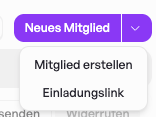 Dort stehen zwei Wege zur Verfügung:
1. **Mitglied erstellen**
Dort stehen zwei Wege zur Verfügung:
1. **Mitglied erstellen**
Sie legen das Mitglied direkt an und setzen ein initiales Passwort.
2. **Einladungslink verwenden**
Sie erstellen bzw. versenden eine Einladung, über die die eingeladene Person ihren Zugang selbst aktivieren kann.
Diese beiden Wege unterscheiden sich grundlegend und sollten je nach Anwendungsfall bewusst ausgewählt werden.
### **1. Mitglied erstellen**
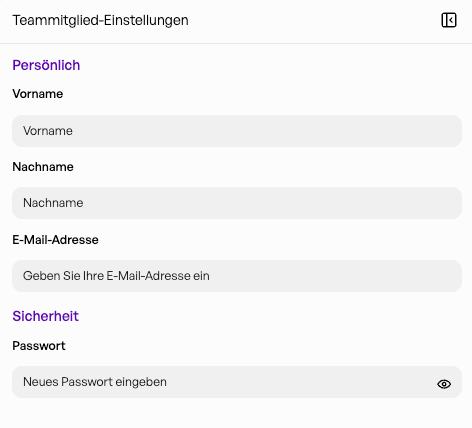
Über **Mitglied erstellen** können Sie ein neues Mitglied direkt anlegen.
Bei dieser Variante wird **kein Einladungslink verschickt**. Stattdessen tragen Sie die erforderlichen Benutzerdaten ein und setzen ein **initiales Passwort** für das neue Mitglied.
### **Vorgehen**
1. Wählen Sie **Mitglied erstellen**.
2. Tragen Sie die erforderlichen Angaben zur Person ein.
3. Setzen Sie ein initiales Passwort.
4. Erstellen Sie das Mitglied.
Nach dem Erstellen kann sich die Person mit den angelegten Zugangsdaten anmelden. Das initiale Passwort sollte der Person sicher übermittelt werden.
 ### **2. Einladungslink verwenden**
Alternativ kann ein neues Mitglied über einen **Einladungslink** eingeladen werden.
Bei dieser Variante wird der Zugang nicht direkt mit einem initialen Passwort angelegt. Stattdessen erhält die eingeladene Person einen Link und aktiviert den Zugang selbst.
### **Vorgehen**
1. Wählen Sie die Option **Einladungslink**.
2. Wählen Sie im Dropdown die entsprechende Rolle, die sie vergeben möchten.
3. Fügen sie unter E-Mail Adresse beliebig viele Personen ein, die sie mit den in Rolle gewählten Berechtigungen einladen möchten.
Der Einladungslink ist nach Erstellung bzw. Versand für **72 Stunden gültig**. Wird der Link innerhalb dieses Zeitraums nicht genutzt, muss die Einladung erneut versendet werden.
### **2. Einladungslink verwenden**
Alternativ kann ein neues Mitglied über einen **Einladungslink** eingeladen werden.
Bei dieser Variante wird der Zugang nicht direkt mit einem initialen Passwort angelegt. Stattdessen erhält die eingeladene Person einen Link und aktiviert den Zugang selbst.
### **Vorgehen**
1. Wählen Sie die Option **Einladungslink**.
2. Wählen Sie im Dropdown die entsprechende Rolle, die sie vergeben möchten.
3. Fügen sie unter E-Mail Adresse beliebig viele Personen ein, die sie mit den in Rolle gewählten Berechtigungen einladen möchten.
Der Einladungslink ist nach Erstellung bzw. Versand für **72 Stunden gültig**. Wird der Link innerhalb dieses Zeitraums nicht genutzt, muss die Einladung erneut versendet werden.
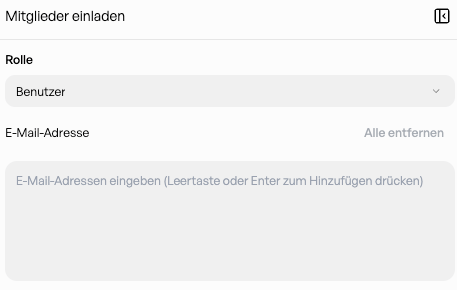 Diese Option eignet sich besonders, wenn Benutzerinnen und Benutzer ihren Zugang selbst aktivieren sollen oder wenn mehrere Personen eingeladen werden.
***
## **Aktiv genutzte HUB-Zugänge prüfen**
Sie können zusätzlich prüfen, **wieviele Benutzerinnen** **und Benutzer** den HUB tatsächlich aktiv nutzen.
Der entsprechende Bereich befindet sich unter:
**Einstellungen → Datenverbrauch → Benutzer**
Diese Option eignet sich besonders, wenn Benutzerinnen und Benutzer ihren Zugang selbst aktivieren sollen oder wenn mehrere Personen eingeladen werden.
***
## **Aktiv genutzte HUB-Zugänge prüfen**
Sie können zusätzlich prüfen, **wieviele Benutzerinnen** **und Benutzer** den HUB tatsächlich aktiv nutzen.
Der entsprechende Bereich befindet sich unter:
**Einstellungen → Datenverbrauch → Benutzer**
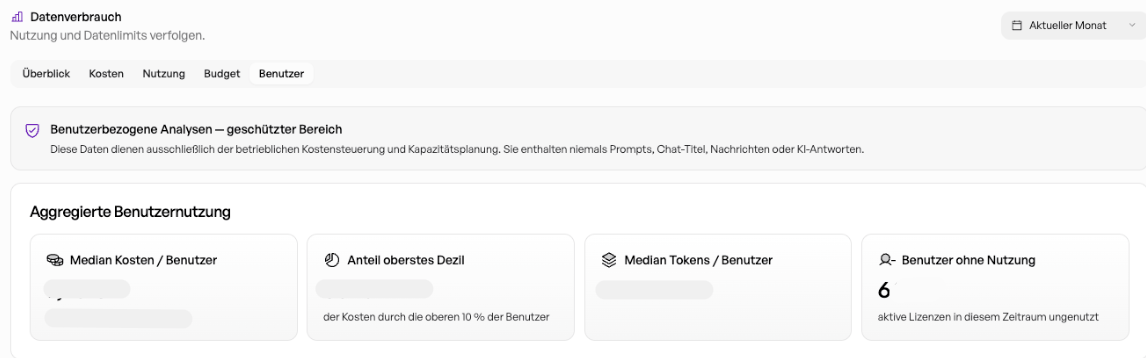 Dort kann nachvollzogen werden, wieviele Benutzerkonten aktiv genutzt werden.