> ## Documentation Index
> Fetch the complete documentation index at: https://handbuch.neuland-hub.ai/llms.txt
> Use this file to discover all available pages before exploring further.
# Orchestrierung
# **Automatisierte Orchestrierung: Workflows im Chat erstellen und ausführen (Beta)**
Mit der **automatisierten Orchestrierung** können Sie wiederkehrende oder mehrstufige Abläufe direkt im Gespräch mit dem neuland.ai HUB erstellen. Diese Abläufe werden auch als **Workflows** bezeichnet.
Sie beschreiben in natürlicher Sprache, **was** der HUB erledigen soll. Der HUB klärt fehlende Angaben im Dialog und erstellt daraus einen speicherbaren, ausführbaren Workflow. Sie benötigen dafür weder Programmierkenntnisse noch einen Node-Editor oder Workflow-Baukasten.
**Bitte beachten Sie: Wir starten hier bewusst als Beta.** Die automatisierte Orchestrierung ist ein großer Schritt für die Plattform – und sie ist neu. Es kann in den ersten Wochen zu Fehlern kommen, insbesondere bei sehr komplexen Abläufen, beim gleichzeitigen Einsatz mehrerer Systeme in einem Schritt oder beim Versand an mehrere Empfänger. Das manuelle Nachschärfen einzelner Zweige sehr komplexer Workflows ist zum Start noch nicht möglich – hier hilft aktuell nur die Neubeschreibung im Chat.
Wir bitten Sie ausdrücklich um Feedback: Jede Fehlermeldung, die Sie uns über den Helpdesk ([support@neuland.ai](mailto:support@neuland.ai)) melden, hilft uns, die Orchestrierung schnell zu härten.
**Freischaltung:** Die Orchestrierung wird pro Organisation freigeschaltet und ist nicht per default verfügbar. Wenn Sie starten möchten, so stimmen Sie sich bitte mit Ihrer Organisation ab und wenden Sie sich bitte an [support@neuland.ai](mailto:support@neuland.ai)
# Eine neue Orchestrierung erstellen
## **1. Orchestrierungsübersicht öffnen**
Klicken Sie in der linken Navigation auf **Orchestrierung**.
In der Übersicht sehen Sie alle Orchestrierungen, die für Sie bereits erstellt wurden. Je nach Konfiguration werden unter anderem folgende Informationen angezeigt: Name, Trigger bzw. Auslöser, Erstelldatum, letzte Ausführung, etc.
Über die Suche und die Statusauswahl können Sie vorhandene Orchestrierungen leichter finden und filtern. Über das **Auge-Symbol** rechts können Sie eine Vorschau öffnen. Mit dem **Stift-Symbol** können Sie den Orchestrator über die Chat-Eingabe bearbeiten.
## **2. Neue Orchestrierung beginnen**
Klicken Sie auf **Neue Orchestrierung.** Daraufhin wird ein neuer Chat geöffnet. Beschreiben Sie im Eingabefeld in natürlicher Sprache, welchen Ablauf der HUB für Sie erstellen soll. Sie können die Beschreibung über die Tastatur eingeben oder über das Mikrofonsymbol einsprechen.
Nutzen Sie zur Korrektur des Prompts das **Zauberstab-Feature.**
Die Spracheingabe ist besonders praktisch, wenn Sie einen längeren oder mehrstufigen Ablauf beschreiben möchten.
### **Beispiel**
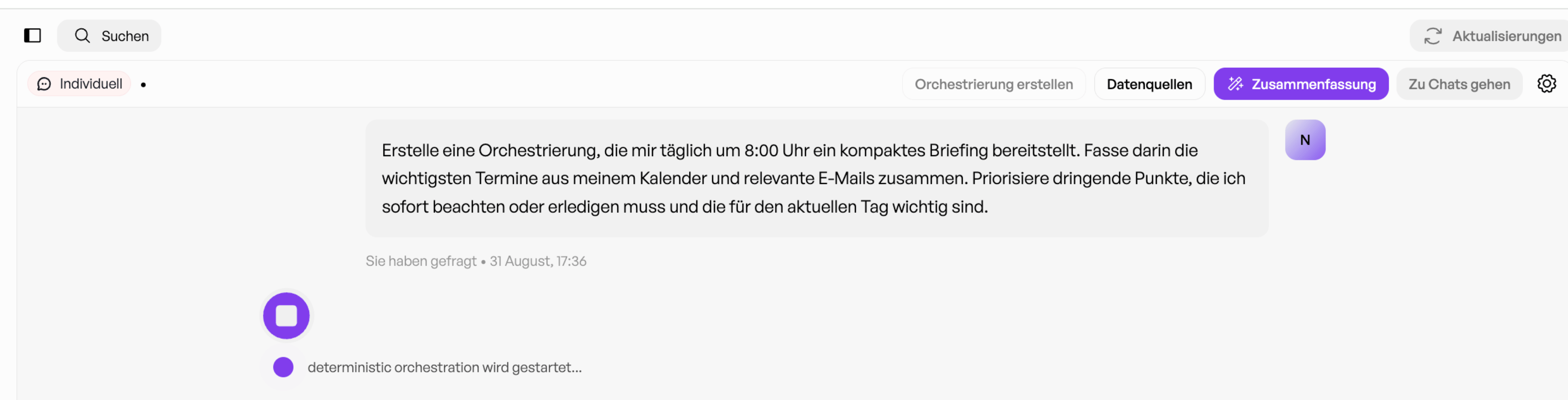
> *Erstelle eine Orchestrierung, die mir täglich um 8:00 Uhr ein kompaktes Briefing erstellt. Fasse darin die wichtigsten Termine aus meinem Kalender sowie relevante E-Mails zusammen. Priorisiere Punkte, die ich sofort beachten oder erledigen muss und die für meinen aktuellen Tag wichtig sind.*
## **3. Benötigte Tools aktivieren**
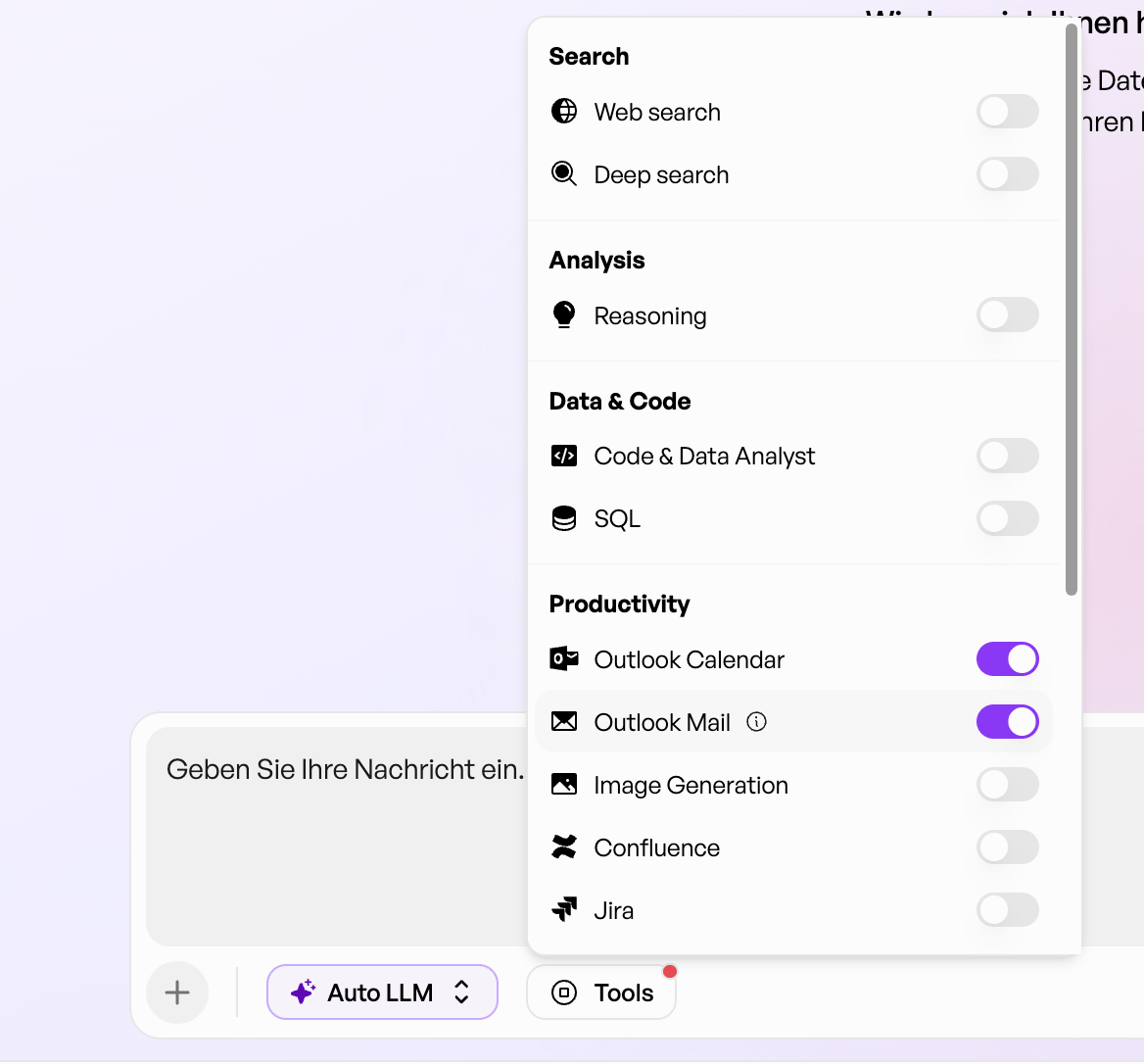
Prüfen Sie vor dem Absenden, welche Tools der Workflow benötigt.
Soll die Orchestrierung beispielsweise:
* Termine aus dem Outlook-Kalender lesen,
* aktuelle Outlook-E-Mails abrufen,
* Jira-Issues suchen oder
* Teams-Nachrichten auswerten,
müssen die entsprechenden Tools für den Chat verfügbar und aktiviert sein.
**Wichtig:** Ein Workflow kann nur auf Tools und Konnektoren zugreifen, die für Sie und Ihre Organisation freigegeben und ordnungsgemäß verbunden sind.
## **4. Aufgabenbeschreibung absenden & Rückfragen beantworten**
Senden Sie Ihre Beschreibung über die Schaltfläche unten rechts ab.
Der HUB **prüft die Anfrage** und stellt bei Bedarf **Rückfragen**, zum Beispiel zu: Zeitraum und Häufigkeit, gewünschten Datenquellen, Projekten oder Filtern, Empfängern, Ausgabeformat, Bedingungen und Ausnahmefällen.
Beantworten Sie diese Rückfragen möglichst eindeutig.
## **5. Fertiggestellte Orchestrierung öffnen**
Während der Workflow erzeugt wird, sehen Sie oben die Anzeige **Orchestrierung erstellen**. Im Chat wird zusätzlich angezeigt, dass die deterministische Orchestrierung gestartet wird.
Die Übertragung in einen ausführbaren Workflow kann – abhängig von dessen Komplexität – wenige bis mehrere Minuten dauern.
Sobald die Erstellung abgeschlossen ist, ändert sich die Anzeige oben von **Orchestrierung erstellen** zu **Orchestrierung**.
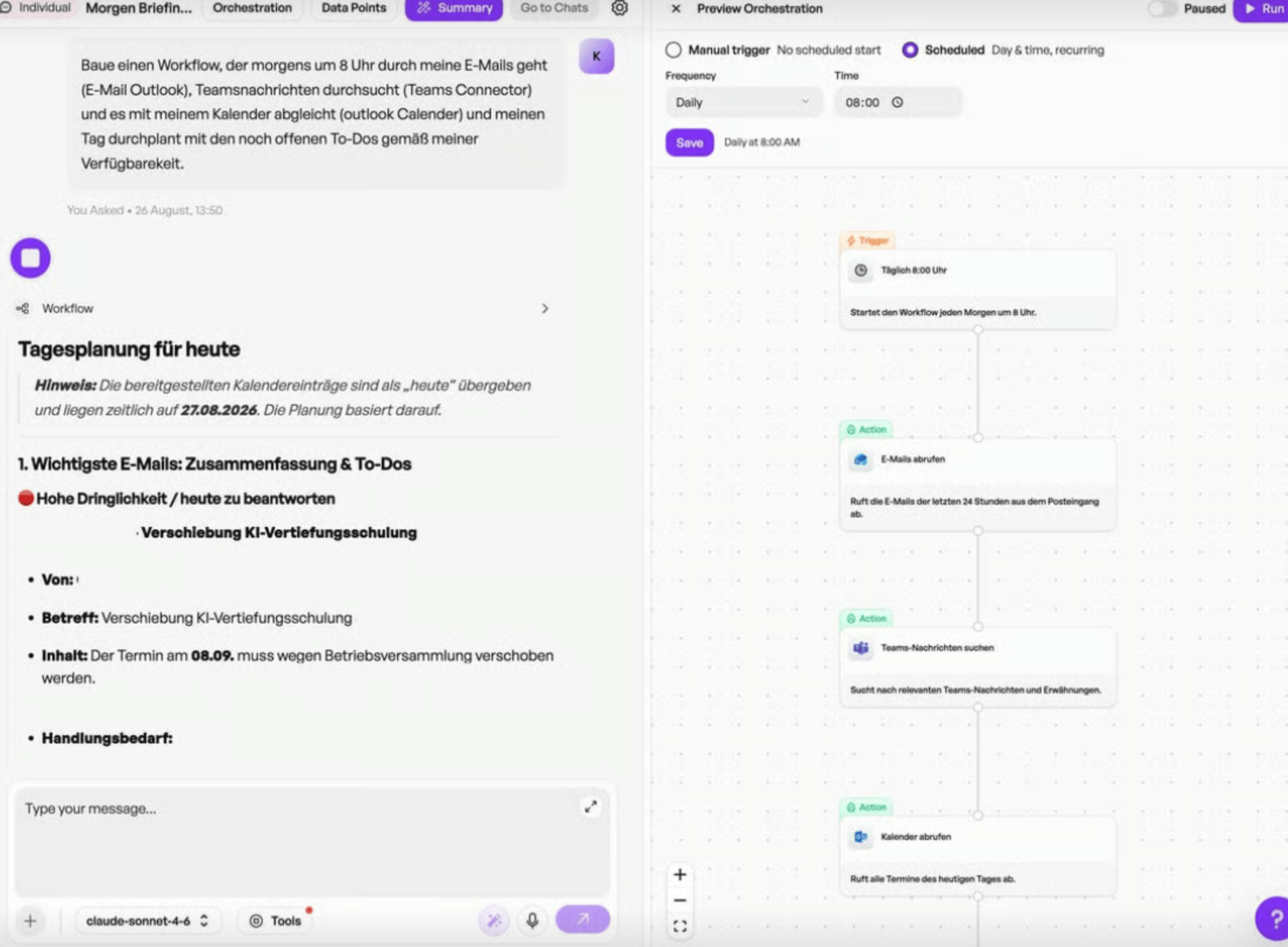
Klicken Sie auf **Orchestrierung**, um die Vorschau zu öffnen. Die Seite wird daraufhin in zwei Bereiche aufgeteilt:
* **links:** der zugehörige Chat und das erzeugte Ergebnis,
* **rechts:** die **Orchestrierungsvorschau** mit dem Ablaufdiagramm und den Ausführungseinstellungen.
In der **Vorschau** sehen Sie die einzelnen Schritte des Workflows und die jeweils verwendeten Tools. Das Diagramm dient zur Kontrolle und Nachvollziehbarkeit des erstellten Ablaufs.
**Änderungen** können einfach als Text- oder Spracheingabe abgesendet werden.
## **6. Trigger und Ausführung konfigurieren**
Oben in der Orchestrierungsvorschau wählen Sie, wie der Workflow gestartet werden soll.
### **Manueller Trigger**
Wählen Sie **Manueller Trigger**, wenn kein automatischer Start geplant werden soll.
Der Workflow wird dann nur ausgeführt, wenn Sie ihn selbst über **Ausführen** starten.
Diese Variante eignet sich beispielsweise:
* zum Testen einer neuen Orchestrierung,
* für Abläufe, die nur bei Bedarf benötigt werden,
* für Aufgaben ohne festen Ausführungszeitpunkt.
### **Geplanter Trigger**
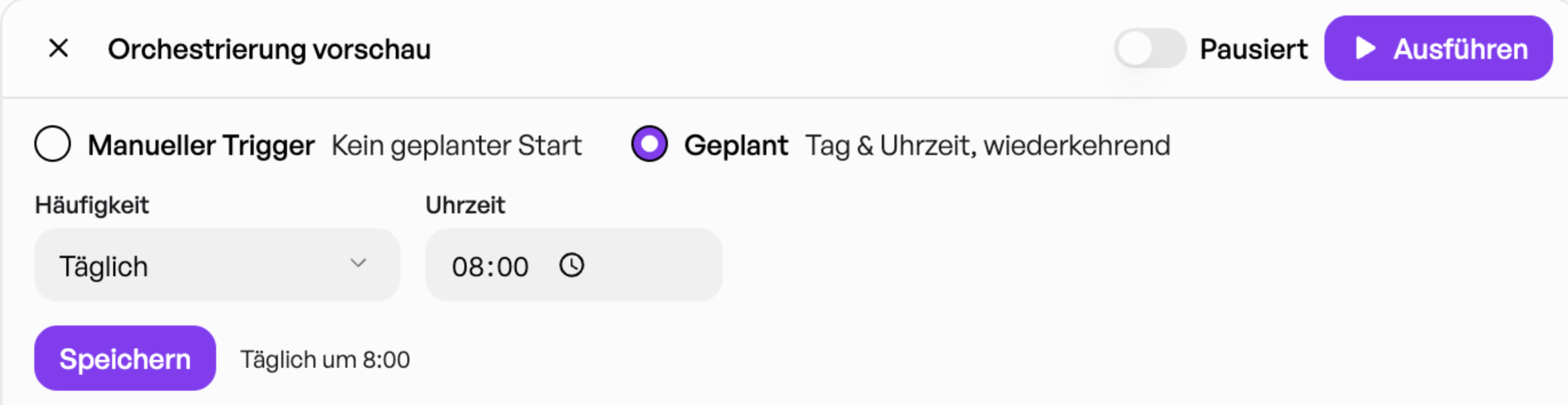
Wählen Sie **Geplant**, wenn der Workflow automatisch und wiederkehrend ausgeführt werden soll.
Legen Sie anschließend fest:
* **Häufigkeit**, beispielsweise täglich,
* **Uhrzeit**, beispielsweise 08:00 Uhr.
Die gewählte Planung wird unterhalb der Felder noch einmal zusammengefasst, zum Beispiel als **Täglich um 8:00**.
## **7. Orchestrierung aktivieren**
Nach dem Speichern kann die Orchestrierung weiterhin auf **Pausiert** stehen. In diesem Zustand ist der Zeitplan zwar hinterlegt, der Workflow wird aber nicht automatisch ausgeführt.
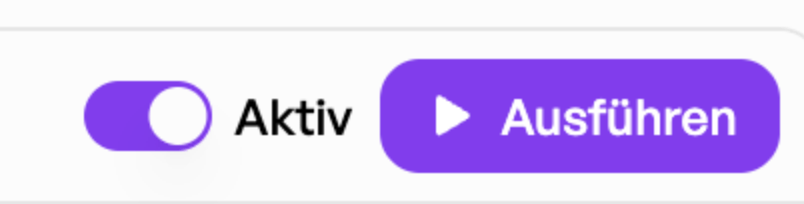
Legen Sie deshalb oben rechts den Schalter bei **Pausiert** um, sodass die Orchestrierung **aktiv** ist.
Anschließend erscheint die Orchestrierung in der zentralen Orchestrierungsübersicht mit dem entsprechenden Status, beispielsweise **Geplant**. Dort können Sie auch die nächste vorgesehene Ausführung prüfen.
## **8. Datenquellen verwalten**
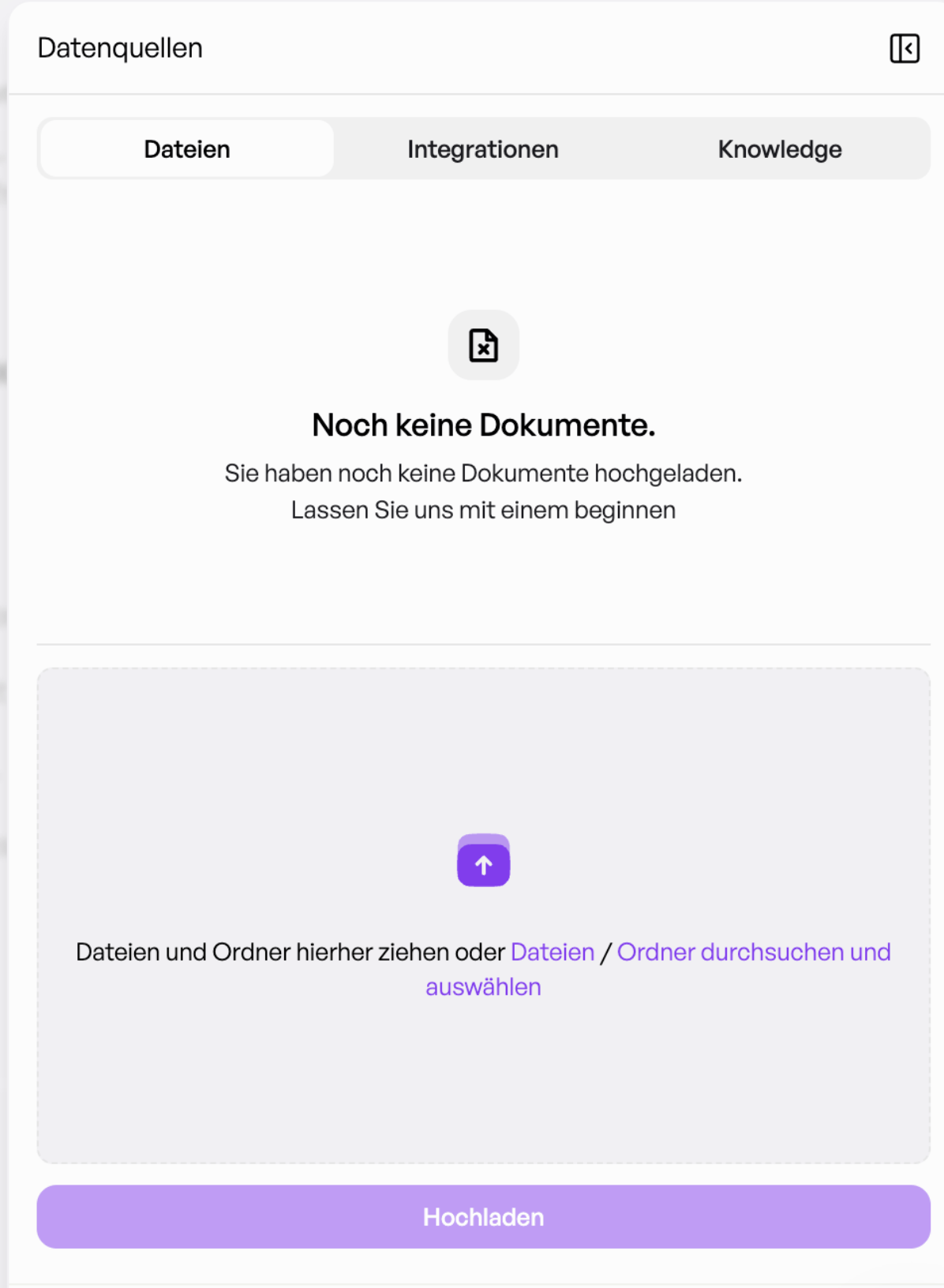
Für eine Orchestrierung können Sie zusätzliche Datenquellen hinterlegen. Öffnen Sie dazu die betreffende Orchestrierung und wählen Sie oben neben **Orchestrierung** den Bereich **Datenquellen**.
Die Verwaltung funktioniert grundsätzlich wie bei einem normalen Chat. Sie können:
* **Dateien hinterlegen**, auf deren Inhalte die Orchestrierung zugreifen soll,
* **Integrationen verknüpfen**, um Informationen aus angebundenen Systemen zu verwenden,
* **Knowledge auswählen**, um eine bestehende Wissensbasis als Quelle einzubinden.
Die hinterlegten Datenquellen stehen dem Workflow bei seiner Ausführung als Kontext beziehungsweise Informationsgrundlage zur Verfügung.
### KI Kolloquium vom 11.09.2026
 Die Spracheingabe ist besonders praktisch, wenn Sie einen längeren oder mehrstufigen Ablauf beschreiben möchten.
 In der Übersicht sehen Sie alle Orchestrierungen, die für Sie bereits erstellt wurden. Je nach Konfiguration werden unter anderem folgende Informationen angezeigt: Name, Trigger bzw. Auslöser, Erstelldatum, letzte Ausführung, etc.
 Über die Suche und die Statusauswahl können Sie vorhandene Orchestrierungen leichter finden und filtern. Über das **Auge-Symbol** rechts können Sie eine Vorschau öffnen. Mit dem **Stift-Symbol** können Sie den Orchestrator über die Chat-Eingabe bearbeiten.
## **2. Neue Orchestrierung beginnen**
Über die Suche und die Statusauswahl können Sie vorhandene Orchestrierungen leichter finden und filtern. Über das **Auge-Symbol** rechts können Sie eine Vorschau öffnen. Mit dem **Stift-Symbol** können Sie den Orchestrator über die Chat-Eingabe bearbeiten.
## **2. Neue Orchestrierung beginnen**

 **Änderungen** können einfach als Text- oder Spracheingabe abgesendet werden.