> ## Documentation Index
> Fetch the complete documentation index at: https://handbuch.neuland-hub.ai/llms.txt
> Use this file to discover all available pages before exploring further.
# Agenten als Werkzeug im Chat
Ihre Agenten sind ab sofort nicht mehr nur eigene Chats – sie lassen sich **als Werkzeug in einer laufenden Unterhaltung** aufrufen. Sie arbeiten also im normalen Chat weiter und ziehen den passenden Spezialisten gezielt hinzu, statt die Unterhaltung zu wechseln.
Typisches Beispiel: Sie recherchieren im Chat zu einem Vertragspartner und lassen mitten in der Unterhaltung Ihren NDA-Prüfagenten das angehängte Dokument bewerten – Ergebnis und Kontext bleiben an einer Stelle.
**So funktioniert’s:**
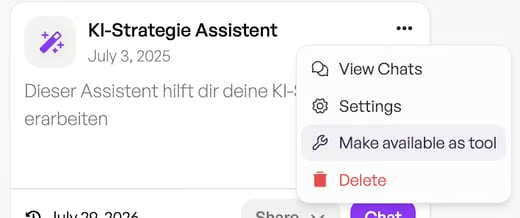
1. Öffnen Sie den Bereich **Agenten** und suchen Sie die Karte des gewünschten Assistenten.
2. Klicken Sie oben rechts auf der Karte auf die **drei Punkte (…)**.
3. Wählen Sie **„Make available as tool”**.
 ### Agenten als Werkzeug im Chat aktivieren
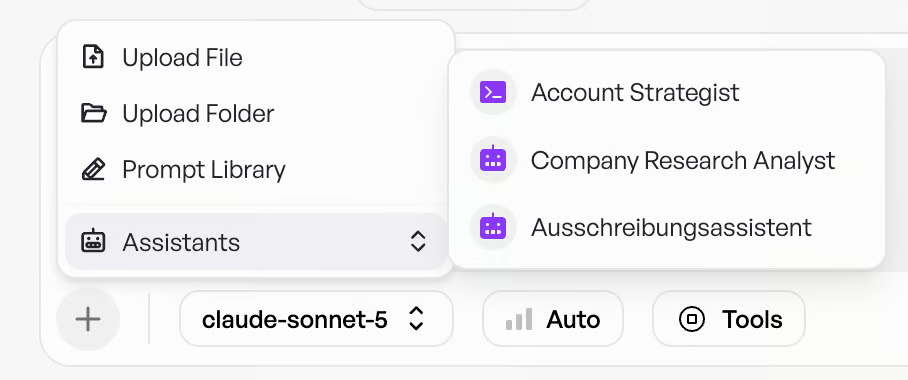
Sobald ein Agent als Werkzeug verfügbar ist, können Sie ihn direkt in einer laufenden Unterhaltung aufrufen. Dafür stehen Ihnen zwei Möglichkeiten zur Verfügung:
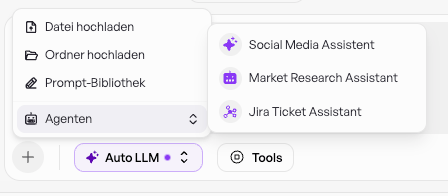
**Über das Plus-Symbol:**
### Agenten als Werkzeug im Chat aktivieren
Sobald ein Agent als Werkzeug verfügbar ist, können Sie ihn direkt in einer laufenden Unterhaltung aufrufen. Dafür stehen Ihnen zwei Möglichkeiten zur Verfügung:
**Über das Plus-Symbol:**
Klicken Sie unten links im Chat auf das **Plus-Symbol (+)**. Wählen Sie anschließend **„Agenten“** und den gewünschten Agenten aus.
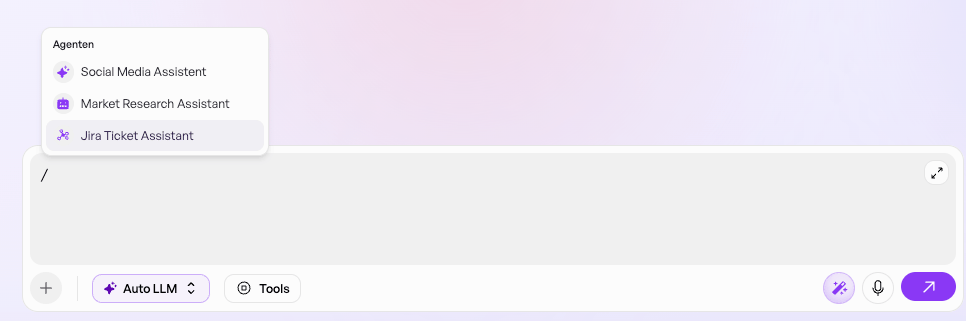
**Über die Schnellauswahl:**
Geben Sie einen **Schrägstrich (/)** in das Prompt-Eingabefeld ein. Oberhalb des Eingabefeldes erscheint automatisch eine Auswahl der als Werkzeug verfügbaren Agenten. Wählen Sie dort den gewünschten Agenten aus.
 Im Agenten **aktivierte Tools und Voreinstellungen** werden mit der Auswahl automatisch übernommen und Sie können ohne Unterbrechung direkt weiterarbeiten.