> ## Documentation Index
> Fetch the complete documentation index at: https://handbuch.neuland-hub.ai/llms.txt
> Use this file to discover all available pages before exploring further.
# Agent Playground
/
**NEU:** Agenten hießen vor Kurzem noch Assistenten. In diesem Video wird daher noch von Assistenten gesprochen, aber alle darin enthaltenen Informationen sind weiterhin gültig.
Der **Playground** ist ein Test- und Entwicklungsbereich für Agenten im neuland.ai HUB. Er ermöglicht es, einen bestehenden Agenten weiterzuentwickeln, Änderungen auszuprobieren und neue Konfigurationen zu testen, **ohne direkt das Verhalten des produktiv genutzten Agenten zu verändern**.
Der Playground ist damit besonders hilfreich, wenn ein Agent bereits von Nutzerinnen und Nutzern verwendet wird, aber weiter optimiert oder angepasst werden soll. Änderungen können zunächst im Playground getestet werden, bevor sie gespeichert und auf den Agent übernommen werden.
***
## **Zugriff auf den Playground**
 Der Playground befindet sich im Bereich **Agenten**. Nur die erstellende Person eines Agenten kann auf den Playground zugreifen.
Der typische Ablauf ist:
1. Im Hauptmenü **Agenten** öffnen.
2. Einen bestehenden Agenten auswählen.
3. In der Detailansicht des Agenten auf **Playground** klicken.
4. Änderungen testen oder einen neuen Chat mit dem Agenten starten.
Der Playground ist immer an den jeweils geöffneten Agenten gebunden. Dadurch ist klar, welche Konfiguration getestet wird und auf welchen Agenten sich die Änderungen beziehen.
***
## **Aufbau des Playground**
Im Playground können Einstellungen des Agenten testweise angepasst werden. Dazu gehören je nach Konfiguration beispielsweise:
* Eingabetyp
* Eingabefelder
* Prompt bzw. Formularlogik
* Modell
* Parameter
* vordefinierte Prompts
* weitere Einstellungen des Assistenten
***
## **Mit Live vergleichen**
Im Playground gibt es oben den Schalter **„Mit Live vergleichen“**.
Der Playground befindet sich im Bereich **Agenten**. Nur die erstellende Person eines Agenten kann auf den Playground zugreifen.
Der typische Ablauf ist:
1. Im Hauptmenü **Agenten** öffnen.
2. Einen bestehenden Agenten auswählen.
3. In der Detailansicht des Agenten auf **Playground** klicken.
4. Änderungen testen oder einen neuen Chat mit dem Agenten starten.
Der Playground ist immer an den jeweils geöffneten Agenten gebunden. Dadurch ist klar, welche Konfiguration getestet wird und auf welchen Agenten sich die Änderungen beziehen.
***
## **Aufbau des Playground**
Im Playground können Einstellungen des Agenten testweise angepasst werden. Dazu gehören je nach Konfiguration beispielsweise:
* Eingabetyp
* Eingabefelder
* Prompt bzw. Formularlogik
* Modell
* Parameter
* vordefinierte Prompts
* weitere Einstellungen des Assistenten
***
## **Mit Live vergleichen**
Im Playground gibt es oben den Schalter **„Mit Live vergleichen“**.
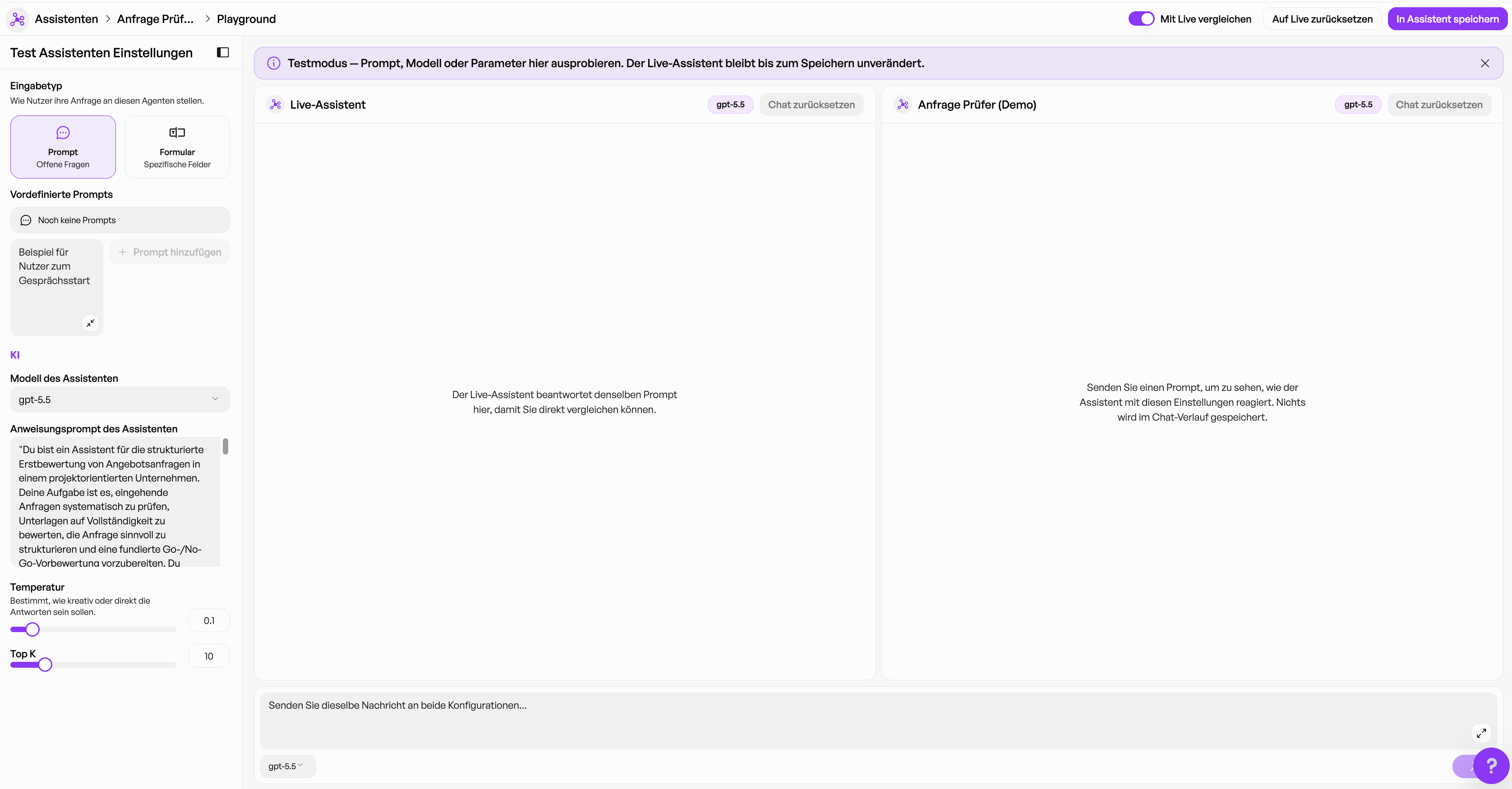 Wenn diese Funktion aktiviert wird, teilt sich die Playground-Ansicht in zwei Bereiche:
* **Live-Agent**
* **Testversion des Agenten**
Auf der einen Seite wird der aktuell live genutzte Agenten angezeigt. Auf der anderen Seite befindet sich die Testversion mit den Änderungen, die im Playground vorgenommen wurden.
Dadurch können Nutzerinnen und Nutzer direkt vergleichen, wie der bestehende Live-Agent und die angepasste Testversion auf dieselbe Eingabe reagieren.
***
## **Vergleich ausführen**
Um den Live-Agenten mit der Testversion zu vergleichen, wird eine Eingabe im Playground gemacht und anschließend unten auf **Absenden** geklickt.
Durch **Absenden** werden beide Varianten gleichzeitig mit derselben Eingabe ausgeführt:
* der aktuelle Live-Agent
* die veränderte Testversion im Playground
Die Antworten erscheinen nebeneinander. So kann direkt geprüft werden, ob die geplanten Änderungen eine Verbesserung darstellen oder ob weitere Anpassungen erforderlich sind.
Wichtig:
Wenn diese Funktion aktiviert wird, teilt sich die Playground-Ansicht in zwei Bereiche:
* **Live-Agent**
* **Testversion des Agenten**
Auf der einen Seite wird der aktuell live genutzte Agenten angezeigt. Auf der anderen Seite befindet sich die Testversion mit den Änderungen, die im Playground vorgenommen wurden.
Dadurch können Nutzerinnen und Nutzer direkt vergleichen, wie der bestehende Live-Agent und die angepasste Testversion auf dieselbe Eingabe reagieren.
***
## **Vergleich ausführen**
Um den Live-Agenten mit der Testversion zu vergleichen, wird eine Eingabe im Playground gemacht und anschließend unten auf **Absenden** geklickt.
Durch **Absenden** werden beide Varianten gleichzeitig mit derselben Eingabe ausgeführt:
* der aktuelle Live-Agent
* die veränderte Testversion im Playground
Die Antworten erscheinen nebeneinander. So kann direkt geprüft werden, ob die geplanten Änderungen eine Verbesserung darstellen oder ob weitere Anpassungen erforderlich sind.
Wichtig:
Das Klicken auf **Absenden** speichert die Änderungen nicht. Es dient nur dazu, die Antworten zu testen und zu vergleichen.
***
## **Änderungen speichern**
Wenn eine getestete Änderung übernommen werden soll, kann sie über **In Agent speichern** auf den Assistenten angewendet werden.
Erst durch diesen Schritt werden die Änderungen für den Agenten gespeichert. Ab diesem Zeitpunkt kann sich das Verhalten des Agenten für zukünftige Chats ändern.
Der typische Ablauf ist:
1. Änderung im Playground vornehmen
2. Optional **Mit Live vergleichen** aktivieren
3. Eingabe machen und über **Absenden** testen
4. Antworten des Live-Agenten und der Testversion vergleichen
5. Bei Bedarf weiter anpassen
6. Über **In Agent speichern** übernehmen
***
## **Auf Live zurücksetzen**
Neben dem Speichern gibt es die Möglichkeit, die Testversion wieder auf den aktuellen Live-Stand zurückzusetzen.
Über **Auf Live zurücksetzen** werden die im Playground vorgenommenen Änderungen verworfen und die Testansicht wieder an den aktuellen Live-Agent angeglichen.
Diese Funktion ist hilfreich, wenn Tests nicht zum gewünschten Ergebnis führen oder man erneut vom aktuellen produktiven Stand aus starten möchte.
***
## **Agenten testen, ohne bestehende Nutzung zu beeinflussen**
Ein zentraler Vorteil des Playground ist, dass Änderungen zunächst getestet werden können, ohne bestehende Nutzerinnen und Nutzer zu beeinflussen.
Wenn ein Agent bereits im Einsatz ist, können Nutzerinnen und Nutzer weiterhin mit der bisherigen Version arbeiten. Gleichzeitig kann der Owner oder Bearbeiter des Agenten im Playground neue Einstellungen ausprobieren.
Beispiele für testbare Änderungen sind:
* Anpassung des System- oder Anweisungs-Prompts
* Änderung des Sprachmodells
* Anpassung der Temperatur
* Anpassung von Top K
* Ergänzung oder Änderung vordefinierter Prompts
* Änderung des Eingabetyps, z. B. Prompt oder Formular
* Anpassung von Formularfeldern
* Prüfung des Verhaltens mit bestimmten Datenquellen
Erst wenn die Änderungen im Playground geprüft und über **In Agent speichern** übernommen wurden, wirken sie sich auf den Agent aus.