> ## Documentation Index
> Fetch the complete documentation index at: https://handbuch.neuland-hub.ai/llms.txt
> Use this file to discover all available pages before exploring further.
# Marketplace
**NEU:** Agenten hießen vor Kurzem noch Assistenten. In diesem Video wird daher noch von Assistenten gesprochen, aber alle darin enthaltenen Informationen sind weiterhin gültig.
Der **Marketplace** ist ein zentraler Bereich im neuland.ai HUB, über den Nutzerinnen und Nutzer auf **fertige Assistenten** zugreifen können. Perspektivisch wird der Marketplace zusätzlich um **Anwendungen** erweitert.
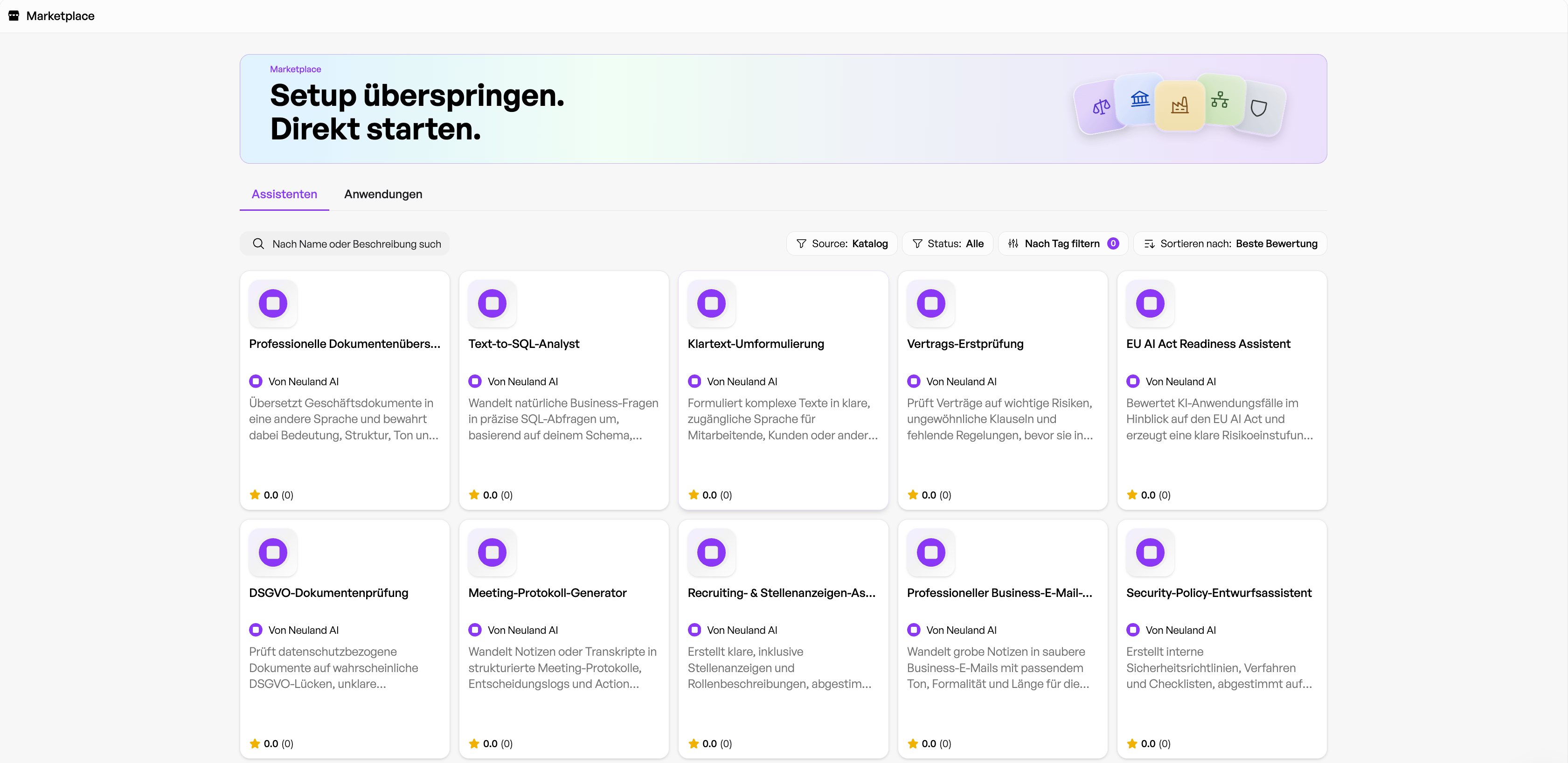 Der Marketplace ist dafür gedacht, vorbereitete KI-Unterstützung schnell auffindbar und direkt nutzbar zu machen. Nutzerinnen und Nutzer müssen passende Assistenten dadurch nicht selbst erstellen oder konfigurieren, sondern können auf bereits bereitgestellte Spezialisten zugreifen.
***
### **Zugriff auf den Marketplace**
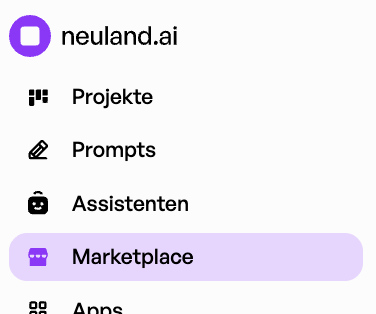
Der Marketplace ist im neuland.ai HUB als eigener Menüpunkt in der linken Hauptnavigation verfügbar. Durch Klick auf **Marketplace** öffnet sich die Marketplace-Übersicht.
Der Marketplace ist dafür gedacht, vorbereitete KI-Unterstützung schnell auffindbar und direkt nutzbar zu machen. Nutzerinnen und Nutzer müssen passende Assistenten dadurch nicht selbst erstellen oder konfigurieren, sondern können auf bereits bereitgestellte Spezialisten zugreifen.
***
### **Zugriff auf den Marketplace**
Der Marketplace ist im neuland.ai HUB als eigener Menüpunkt in der linken Hauptnavigation verfügbar. Durch Klick auf **Marketplace** öffnet sich die Marketplace-Übersicht.
 Im Marketplace stehen zwei Bereiche zur Verfügung:
 Im Tab **Assistenten** wird der Assistenten-Katalog angezeigt. Dort können Nutzerinnen und Nutzer verfügbare Assistenten durchsuchen, filtern, installieren und bei Bedarf wieder deinstallieren.
Im Tab **Anwendungen** wird perspektivisch der Anwendungskatalog angezeigt. Auch dort stehen Such- und Filtermöglichkeiten zur Verfügung. Der Bereich ist bereits in der Oberfläche vorgesehen und wird weiter ausgebaut.
***
### **Aufbau des Marketplace**
Innerhalb der Tabs werden durch Klick die verfügbaren Inhalte als Karten dargestellt. Jede Karte enthält typischerweise Informationen wie:
* Name des Assistenten oder der Anwendung
* Anbieter bzw. Quelle
* kurze Beschreibung
* Bewertung
Im Tab **Assistenten** wird der Assistenten-Katalog angezeigt. Dort können Nutzerinnen und Nutzer verfügbare Assistenten durchsuchen, filtern, installieren und bei Bedarf wieder deinstallieren.
Im Tab **Anwendungen** wird perspektivisch der Anwendungskatalog angezeigt. Auch dort stehen Such- und Filtermöglichkeiten zur Verfügung. Der Bereich ist bereits in der Oberfläche vorgesehen und wird weiter ausgebaut.
***
### **Aufbau des Marketplace**
Innerhalb der Tabs werden durch Klick die verfügbaren Inhalte als Karten dargestellt. Jede Karte enthält typischerweise Informationen wie:
* Name des Assistenten oder der Anwendung
* Anbieter bzw. Quelle
* kurze Beschreibung
* Bewertung
 Welche Inhalte im Marketplace sichtbar sind, kann je nach Organisation oder Berechtigung unterschiedlich sein.
***
### **Suche, Filter und Sortierung**
Damit passende Assistenten oder Anwendungen schnell gefunden werden können, bietet der Marketplace verschiedene Such-, Filter- und Sortiermöglichkeiten.
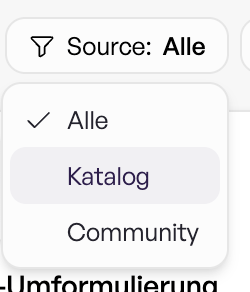
Im Bereich **Assistenten** stehen unter anderem folgende Optionen zur Verfügung:
* Suche nach Name oder Beschreibung
* Filter nach Quelle/Source
* Filter nach Status, z. B. installiert oder nicht installiert
* Filter nach Tags
* Sortierung, z. B. nach bester Bewertung, neuesten Einträgen oder alphabetisch
Der **Status-Filter** ist besonders hilfreich, um gezielt bereits installierte Assistenten zu finden, zum Beispiel wenn ein Assistent wieder deinstalliert werden soll.
***
### **Quellen von Assistenten im Marketplace**
Assistenten können auf zwei Arten in den Marketplace gelangen:
1. **Allgemeingültige Assistenten von neuland.ai**
Neuland.ai stellt bereits eine Reihe allgemeingültiger Assistenten bereit, die von allen Nutzerinnen und Nutzern **kostenfrei genutzt und geladen werden können**. Diese Assistenten sind nicht auf ein einzelnes Unternehmen zugeschnitten, sondern für einen breiten, unternehmensübergreifenden Einsatz konzipiert.
Im Marketplace erscheinen sie mit der Quelle **„Katalog"**.
Welche Inhalte im Marketplace sichtbar sind, kann je nach Organisation oder Berechtigung unterschiedlich sein.
***
### **Suche, Filter und Sortierung**
Damit passende Assistenten oder Anwendungen schnell gefunden werden können, bietet der Marketplace verschiedene Such-, Filter- und Sortiermöglichkeiten.
Im Bereich **Assistenten** stehen unter anderem folgende Optionen zur Verfügung:
* Suche nach Name oder Beschreibung
* Filter nach Quelle/Source
* Filter nach Status, z. B. installiert oder nicht installiert
* Filter nach Tags
* Sortierung, z. B. nach bester Bewertung, neuesten Einträgen oder alphabetisch
Der **Status-Filter** ist besonders hilfreich, um gezielt bereits installierte Assistenten zu finden, zum Beispiel wenn ein Assistent wieder deinstalliert werden soll.
***
### **Quellen von Assistenten im Marketplace**
Assistenten können auf zwei Arten in den Marketplace gelangen:
1. **Allgemeingültige Assistenten von neuland.ai**
Neuland.ai stellt bereits eine Reihe allgemeingültiger Assistenten bereit, die von allen Nutzerinnen und Nutzern **kostenfrei genutzt und geladen werden können**. Diese Assistenten sind nicht auf ein einzelnes Unternehmen zugeschnitten, sondern für einen breiten, unternehmensübergreifenden Einsatz konzipiert.
Im Marketplace erscheinen sie mit der Quelle **„Katalog"**.
 Die Liste dieser Assistenten wird stetig erweitert. Gerne nehmen wir auch **Vorschläge** aus der Community auf – diese dürfen jedoch nicht auf ein bestimmtes Unternehmen zugeschnitten sein, können aber durchaus branchenspezifisch ausgerichtet sein. Zukünftig wird der Marketplace zudem für Drittanbieter geöffnet. Für solche spezialisierten Apps von Drittanbietern könnten dann zukünftig auch Kosten anfallen
2. **Assistenten mit der Community teilen**
Selbst erstellte Assistenten, können mit der Community der eigenen Organisation geteilt werden. Dadurch wird der Assistent für andere Personen innerhalb der Organisation im Marketplace sichtbar und kann dort gefunden und genutzt werden.
Die Liste dieser Assistenten wird stetig erweitert. Gerne nehmen wir auch **Vorschläge** aus der Community auf – diese dürfen jedoch nicht auf ein bestimmtes Unternehmen zugeschnitten sein, können aber durchaus branchenspezifisch ausgerichtet sein. Zukünftig wird der Marketplace zudem für Drittanbieter geöffnet. Für solche spezialisierten Apps von Drittanbietern könnten dann zukünftig auch Kosten anfallen
2. **Assistenten mit der Community teilen**
Selbst erstellte Assistenten, können mit der Community der eigenen Organisation geteilt werden. Dadurch wird der Assistent für andere Personen innerhalb der Organisation im Marketplace sichtbar und kann dort gefunden und genutzt werden.
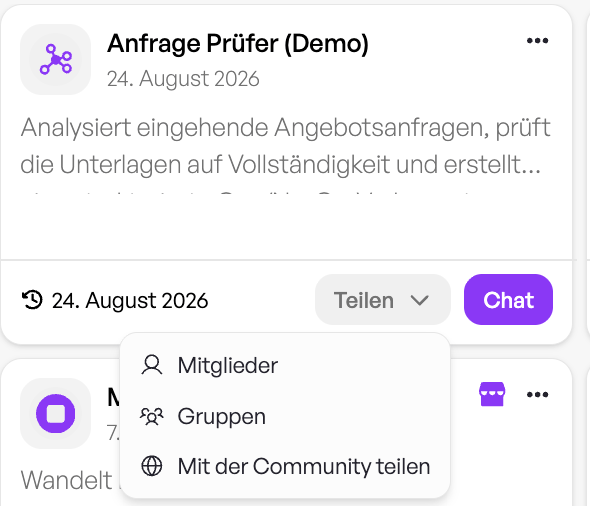 Das Teilen erfolgt direkt über die Assistenten-Karte im Bereich **Assistenten**:
1. Den gewünschten Assistenten im Bereich **Assistenten** auswählen.
2. Auf **Teilen** klicken.
3. Die Option **Mit der Community teilen** auswählen.
4. Den Assistenten für die Community freigeben.
Neben dem Teilen mit einzelnen **Mitgliedern** oder **Gruppen** steht damit auch die Möglichkeit zur Verfügung, einen Assistenten organisationsweit über die Community bereitzustellen.
Bevor ein geteilter Assistent angepasst wird, sollte die Änderung sorgfältig getestet werden. Dafür eignet sich der **Assistant Playground**.
Im Assistant Playground können Änderungen an einem Assistenten zunächst ausprobiert werden, ohne den Live-Assistenten sofort zu verändern. So lässt sich prüfen, ob neue Prompts, geänderte Einstellungen, andere Modelle oder angepasste Parameter zum gewünschten Ergebnis führen.
Das Teilen eines Assistenten in den Marketplace ist nur für eigene Assistenten möglich. Assistenten, die aus dem Marketplace installiert wurden, können nicht erneut bearbeitet oder von anderen Personen weiter geteilt werden.
***
### **Hinweis zu Datenquellen und Dokumenten**
Beim Teilen eines Assistenten mit der Community sollte sorgfältig geprüft werden, welche Inhalte mit dem Assistenten verbunden sind.
Wenn ein Assistent Datenquellen, Dokumente oder Knowledge-Verknüpfungen nutzt, können diese Informationen für andere Personen relevant oder sichtbar werden, sobald sie den Assistenten verwenden. Daher sollte vor dem Teilen geprüft werden, ob alle verbundenen Inhalte tatsächlich für die Personen innerhalb der Organisation freigegeben sein dürfen.
**Wichtig:**
Das Teilen erfolgt direkt über die Assistenten-Karte im Bereich **Assistenten**:
1. Den gewünschten Assistenten im Bereich **Assistenten** auswählen.
2. Auf **Teilen** klicken.
3. Die Option **Mit der Community teilen** auswählen.
4. Den Assistenten für die Community freigeben.
Neben dem Teilen mit einzelnen **Mitgliedern** oder **Gruppen** steht damit auch die Möglichkeit zur Verfügung, einen Assistenten organisationsweit über die Community bereitzustellen.
Bevor ein geteilter Assistent angepasst wird, sollte die Änderung sorgfältig getestet werden. Dafür eignet sich der **Assistant Playground**.
Im Assistant Playground können Änderungen an einem Assistenten zunächst ausprobiert werden, ohne den Live-Assistenten sofort zu verändern. So lässt sich prüfen, ob neue Prompts, geänderte Einstellungen, andere Modelle oder angepasste Parameter zum gewünschten Ergebnis führen.
Das Teilen eines Assistenten in den Marketplace ist nur für eigene Assistenten möglich. Assistenten, die aus dem Marketplace installiert wurden, können nicht erneut bearbeitet oder von anderen Personen weiter geteilt werden.
***
### **Hinweis zu Datenquellen und Dokumenten**
Beim Teilen eines Assistenten mit der Community sollte sorgfältig geprüft werden, welche Inhalte mit dem Assistenten verbunden sind.
Wenn ein Assistent Datenquellen, Dokumente oder Knowledge-Verknüpfungen nutzt, können diese Informationen für andere Personen relevant oder sichtbar werden, sobald sie den Assistenten verwenden. Daher sollte vor dem Teilen geprüft werden, ob alle verbundenen Inhalte tatsächlich für die Personen innerhalb der Organisation freigegeben sein dürfen.
**Wichtig:**
Teilen Sie einen Assistenten nur mit der Community, wenn die enthaltenen Anweisungen, verbundenen Datenquellen und verwendeten Dokumente auch für die Zielgruppe innerhalb der Organisation geeignet sind. Wenn Inhalte nur für bestimmte Personen oder Teams bestimmt sind, sollte der Assistent nicht allgemein mit der Community geteilt, sondern gezielt mit einzelnen Mitgliedern oder Gruppen geteilt werden.
***
### **Assistenten installieren**
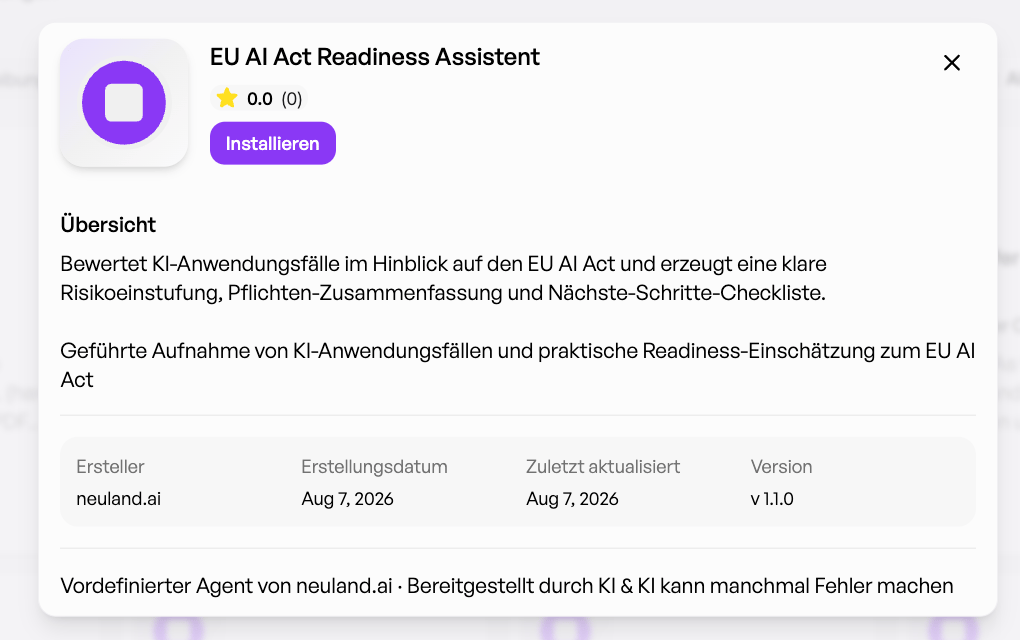
Um einen Assistenten aus dem Marketplace zu nutzen, wird dieser zunächst installiert.
 Der Ablauf ist wie folgt:
1. Im Hauptmenü den Bereich **Marketplace** öffnen.
2. Im Tab **Assistenten** den gewünschten Assistenten auswählen.
3. Auf die Karte des Assistenten klicken.
4. In der Detailansicht auf **Installieren** klicken.
5. Der Assistent wird anschließend dem eigenen Bereich **Assistenten** hinzugefügt.
Nach der Installation ist der Assistent im Bereich **Assistenten** verfügbar und kann dort genutzt werden.
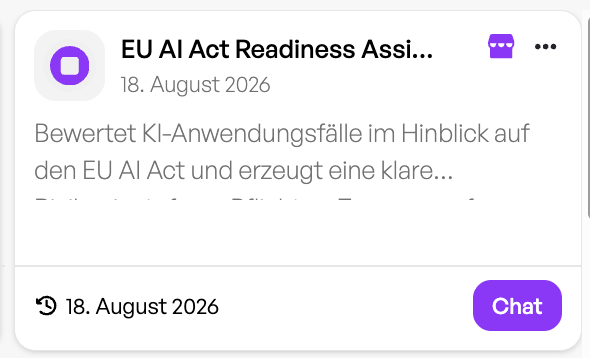
Installierte Marketplace-Assistenten sind im Bereich **Assistenten** durch ein kleines **Marketplace-Zeichen** gekennzeichnet. Dadurch ist erkennbar, dass der Assistent aus dem Marketplace stammt bzw. geteilt bereitgestellt wurde.
Der Ablauf ist wie folgt:
1. Im Hauptmenü den Bereich **Marketplace** öffnen.
2. Im Tab **Assistenten** den gewünschten Assistenten auswählen.
3. Auf die Karte des Assistenten klicken.
4. In der Detailansicht auf **Installieren** klicken.
5. Der Assistent wird anschließend dem eigenen Bereich **Assistenten** hinzugefügt.
Nach der Installation ist der Assistent im Bereich **Assistenten** verfügbar und kann dort genutzt werden.
Installierte Marketplace-Assistenten sind im Bereich **Assistenten** durch ein kleines **Marketplace-Zeichen** gekennzeichnet. Dadurch ist erkennbar, dass der Assistent aus dem Marketplace stammt bzw. geteilt bereitgestellt wurde.
 ***
### **Installierte Marketplace-Assistenten nutzen**
Ein installierter Marketplace-Assistent kann im Bereich **Assistenten** geöffnet und verwendet werden. Dort kann wie bei anderen Assistenten ein Chat gestartet werden.
Wichtig ist jedoch: Ein aus dem Marketplace installierter Assistent ist nicht wie ein selbst erstellter Assistent bearbeitbar. Nutzerinnen und Nutzer können ihn verwenden, aber nicht die Einstellungen des Assistenten ändern oder ihn mit weiteren Personen oder Gruppen teilen.
Das bedeutet:
* Der Assistent kann genutzt werden.
* Die Konfiguration des Assistenten kann nicht bearbeitet werden.
* Der Assistent kann nicht weiter geteilt werden.
* Das Marketplace-Zeichen zeigt an, dass der Assistent aus dem Marketplace installiert wurde.
***
### **Assistenten deinstallieren**
Ein installierter Marketplace-Assistent kann jederzeit wieder entfernt werden.
Der empfohlene Ablauf ist:
1. Im Hauptmenü den Bereich **Marketplace** öffnen.
2. Im Marketplace nach **Status** filtern.
3. Den Status **Installiert** auswählen.
4. Den gewünschten installierten Assistenten öffnen.
5. In der Detailansicht auf **Deinstallieren** klicken.
6. Die Sicherheitsabfrage bestätigen.
Vor der Deinstallation erscheint eine kurze Bestätigungsmeldung. Darin wird gefragt, ob der Assistent wirklich deinstalliert werden soll. Wird die Deinstallation bestätigt, wird der Assistent aus dem Bereich **Assistenten** entfernt.
Beim Deinstallieren eines Marketplace-Assistenten ist zu beachten:
Auch nach der Deinstallation bleiben bereits geführte Chats mit diesem Assistenten im Bereich **Alle Chats** sichtbar.
Das bedeutet:
* Bestehende Chatverläufe können weiterhin über **Alle Chats** gefunden werden.
* Der Assistent selbst ist nach der Deinstallation jedoch nicht mehr im Bereich **Assistenten** verfügbar.
* Der Assistent kann nicht mehr über die Assistentenübersicht geöffnet werden.
* Bei Bedarf kann der Assistent erneut über den Marketplace installiert werden.
***
### **Assistenten erneut installieren**
Ein deinstallierter Assistent kann jederzeit erneut über den Marketplace installiert werden.
***
### **Bewertungen**
Assistenten im Marketplace können bewertet werden. Die Bewertung kann entweder in der Detailansicht oder direkt über die Karte vorgenommen werden.
Die Sortierung im Marketplace kann sich dadurch verändern, wenn nach Bewertung sortiert wird. So können besonders gut bewertete Assistenten leichter sichtbar werden.
***
### **Installierte Marketplace-Assistenten nutzen**
Ein installierter Marketplace-Assistent kann im Bereich **Assistenten** geöffnet und verwendet werden. Dort kann wie bei anderen Assistenten ein Chat gestartet werden.
Wichtig ist jedoch: Ein aus dem Marketplace installierter Assistent ist nicht wie ein selbst erstellter Assistent bearbeitbar. Nutzerinnen und Nutzer können ihn verwenden, aber nicht die Einstellungen des Assistenten ändern oder ihn mit weiteren Personen oder Gruppen teilen.
Das bedeutet:
* Der Assistent kann genutzt werden.
* Die Konfiguration des Assistenten kann nicht bearbeitet werden.
* Der Assistent kann nicht weiter geteilt werden.
* Das Marketplace-Zeichen zeigt an, dass der Assistent aus dem Marketplace installiert wurde.
***
### **Assistenten deinstallieren**
Ein installierter Marketplace-Assistent kann jederzeit wieder entfernt werden.
Der empfohlene Ablauf ist:
1. Im Hauptmenü den Bereich **Marketplace** öffnen.
2. Im Marketplace nach **Status** filtern.
3. Den Status **Installiert** auswählen.
4. Den gewünschten installierten Assistenten öffnen.
5. In der Detailansicht auf **Deinstallieren** klicken.
6. Die Sicherheitsabfrage bestätigen.
Vor der Deinstallation erscheint eine kurze Bestätigungsmeldung. Darin wird gefragt, ob der Assistent wirklich deinstalliert werden soll. Wird die Deinstallation bestätigt, wird der Assistent aus dem Bereich **Assistenten** entfernt.
Beim Deinstallieren eines Marketplace-Assistenten ist zu beachten:
Auch nach der Deinstallation bleiben bereits geführte Chats mit diesem Assistenten im Bereich **Alle Chats** sichtbar.
Das bedeutet:
* Bestehende Chatverläufe können weiterhin über **Alle Chats** gefunden werden.
* Der Assistent selbst ist nach der Deinstallation jedoch nicht mehr im Bereich **Assistenten** verfügbar.
* Der Assistent kann nicht mehr über die Assistentenübersicht geöffnet werden.
* Bei Bedarf kann der Assistent erneut über den Marketplace installiert werden.
***
### **Assistenten erneut installieren**
Ein deinstallierter Assistent kann jederzeit erneut über den Marketplace installiert werden.
***
### **Bewertungen**
Assistenten im Marketplace können bewertet werden. Die Bewertung kann entweder in der Detailansicht oder direkt über die Karte vorgenommen werden.
Die Sortierung im Marketplace kann sich dadurch verändern, wenn nach Bewertung sortiert wird. So können besonders gut bewertete Assistenten leichter sichtbar werden.