> ## Documentation Index
> Fetch the complete documentation index at: https://handbuch.neuland-hub.ai/llms.txt
> Use this file to discover all available pages before exploring further.
# Dokumenten-Upload & Vektorisierung
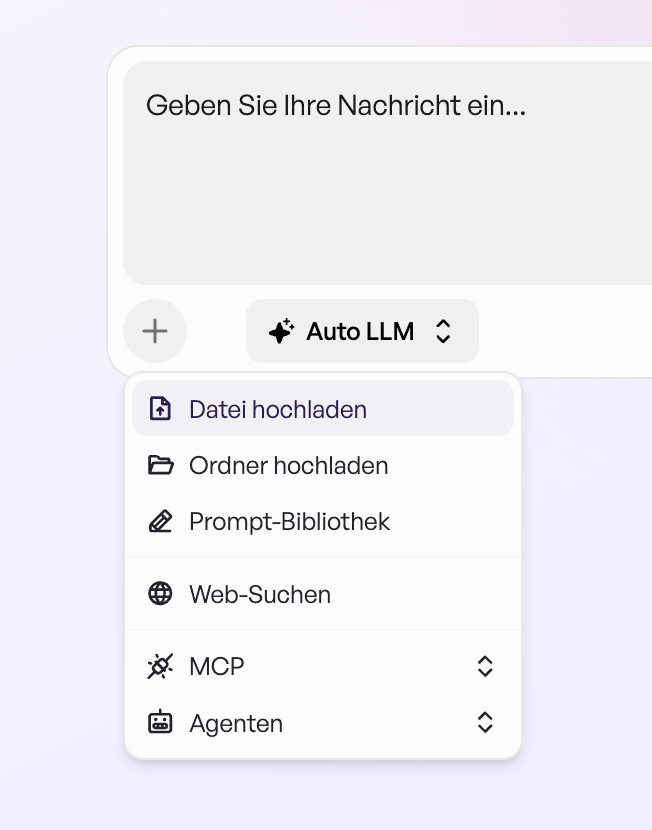
Dateien können auf zwei Wegen hochgeladen werden: Ziehen Sie einzelne Dokumente oder ganze Ordner per **Drag & Drop** direkt in den Chat oder in ein Projekt, oder nutzen Sie die **„+"-Schaltfläche** im Eingabefeld, um Dateien über den Datei-Explorer auszuwählen.
***
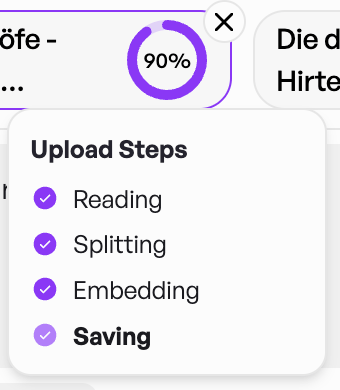
Das Dokument wird zunächst in Ihre Cloud-Umgebung übertragen; dieser Schritt blockiert die Oberfläche kurz, denn er stellt sicher, dass keine Daten verloren gehen. Unmittelbar danach startet jedoch automatisch die Vektorisierung (= Bereitstellung für die KI) im Hintergrund: Das System zerlegt Ihr Dokument in semantische Abschnitte, erstellt sogenannte Vektoren und macht die Inhalte such- und zitierfähig.
 ***
Wenn Sie mit der Maus hierüberzeigen, werden Ihnen auch die einzelnen Prozess-Schritte angezeigt. Rechnen Sie dabei je nach Umfang mit wenigen Sekunden bei Ein-Seiten-PDFs und einigen Minuten bei großen Berichten.
***
Während dieser Analyse können Sie bereits im Chat-Fenster weiterarbeiten oder neue Dateien hochladen. Hinter dem jeweiligen Dokument wird Ihnen der Verarbeitungsstatus in Prozent angezeigt.
***
Wenn Sie mit der Maus hierüberzeigen, werden Ihnen auch die einzelnen Prozess-Schritte angezeigt. Rechnen Sie dabei je nach Umfang mit wenigen Sekunden bei Ein-Seiten-PDFs und einigen Minuten bei großen Berichten.
***
Während dieser Analyse können Sie bereits im Chat-Fenster weiterarbeiten oder neue Dateien hochladen. Hinter dem jeweiligen Dokument wird Ihnen der Verarbeitungsstatus in Prozent angezeigt.
 ***
## Datenquellen
***
## Datenquellen
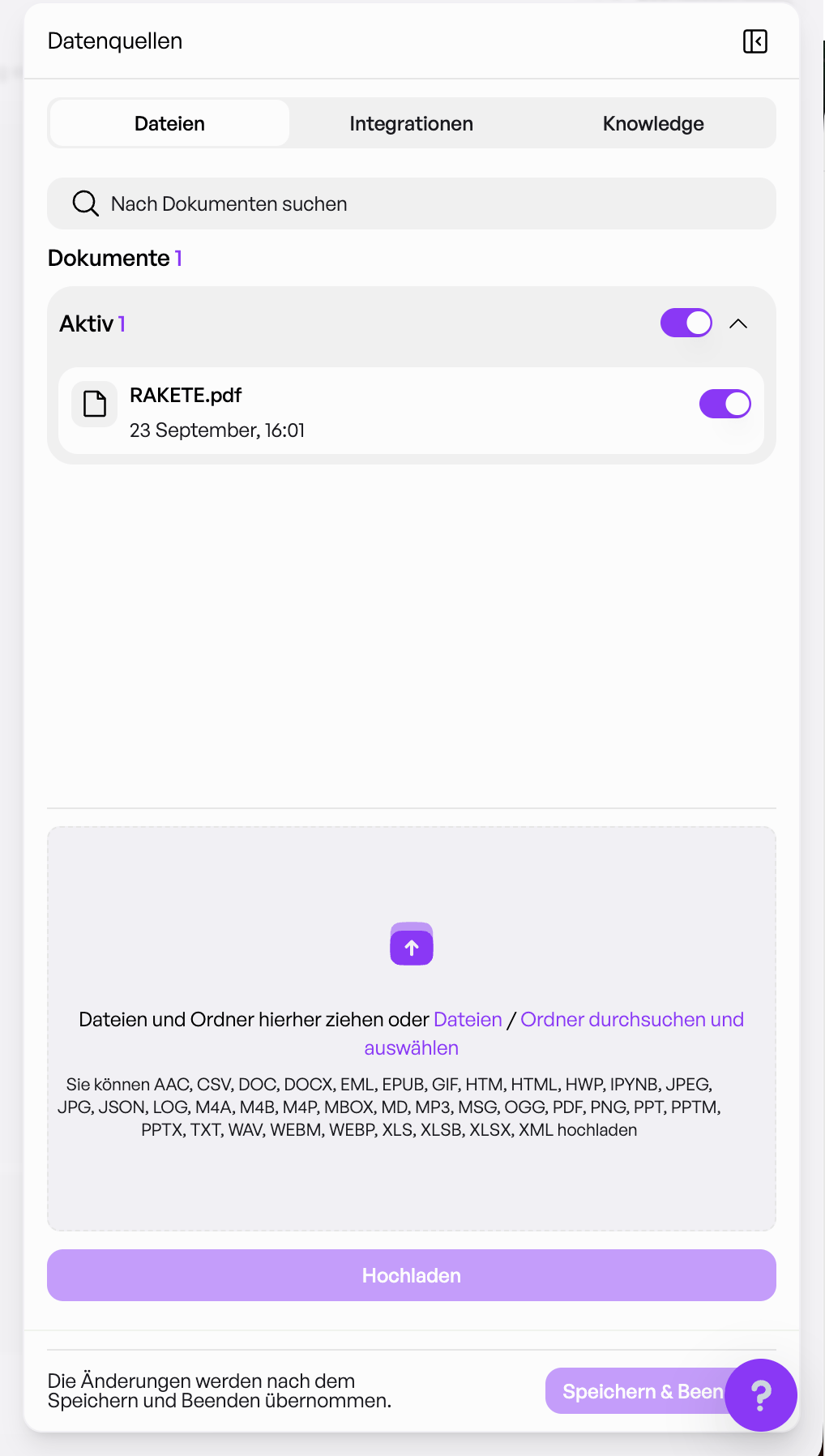 Im oberen Rechten Teil des Chats, direkt neben den Einstellungen finden Sie die **Datenquellen.** Bereits hochgeladene Dokumente können hier eingesehen und ab- und angewählt werden für den weiteren Chatverlauf.
***
Je nach Organisation und Setup finden Sie dort auch **Integrationen** wie Sharepoint oder OneDrive. Auch Ihre angelegten oder die mit Ihnen geteilten **Knowledge�Bases** können Sie dort für den Chat anwählen.
***
## Unterstützte Dateiformate
Sie können eine Vielzahl von Dateiformaten in den neuland.ai HUB hochladen. Die Plattform verarbeitet Ihre Dateien automatisch und macht sie für Chats, Projekte und Wissensdatenbanken nutzbar.
| Kategorie | Formate |
| :------------ | :-------------------------------------------------------------------------------------------------------------------------- |
| **Dokumente** | CSV, DOC, DOCX, EML, EPUB, HTM, HTML, HWP, IPYNB, JSON, LOG, MBOX, MD, MSG, PDF, PPT, PPTM, PPTX, TXT, XLS, XLSB, XLSX, XML |
| **Bilder** | GIF, JPEG, JPG, PNG, WEBP |
| **Audio** | AAC, M4A, M4B, M4P, MP3, OGG, WAV, WEBM |
Im oberen Rechten Teil des Chats, direkt neben den Einstellungen finden Sie die **Datenquellen.** Bereits hochgeladene Dokumente können hier eingesehen und ab- und angewählt werden für den weiteren Chatverlauf.
***
Je nach Organisation und Setup finden Sie dort auch **Integrationen** wie Sharepoint oder OneDrive. Auch Ihre angelegten oder die mit Ihnen geteilten **Knowledge�Bases** können Sie dort für den Chat anwählen.
***
## Unterstützte Dateiformate
Sie können eine Vielzahl von Dateiformaten in den neuland.ai HUB hochladen. Die Plattform verarbeitet Ihre Dateien automatisch und macht sie für Chats, Projekte und Wissensdatenbanken nutzbar.
| Kategorie | Formate |
| :------------ | :-------------------------------------------------------------------------------------------------------------------------- |
| **Dokumente** | CSV, DOC, DOCX, EML, EPUB, HTM, HTML, HWP, IPYNB, JSON, LOG, MBOX, MD, MSG, PDF, PPT, PPTM, PPTX, TXT, XLS, XLSB, XLSX, XML |
| **Bilder** | GIF, JPEG, JPG, PNG, WEBP |
| **Audio** | AAC, M4A, M4B, M4P, MP3, OGG, WAV, WEBM |