> ## Documentation Index
> Fetch the complete documentation index at: https://handbuch.neuland-hub.ai/llms.txt
> Use this file to discover all available pages before exploring further.
# Chat Einstellungen
Die Chat Einstellungen ermöglichen es Ihnen, die KI an Ihren jeweiligen Bedarf anzupassen, entweder direkt nach der ersten Interaktion oder jederzeit im Verlauf eines Chats.
Sie finden die Chat Einstellungen über das **Einstellungen-Symbol** oben rechts im Chat.
 **Gut zu wissen:** Die Chat Einstellungen sind **optional**. Die Grundeinstellungen des HUB sind so gewählt, dass sie für die meisten Anfragen völlig ausreichend sind. Sie müssen hier nur aktiv werden, wenn Sie das Verhalten der KI gezielt anpassen möchten.
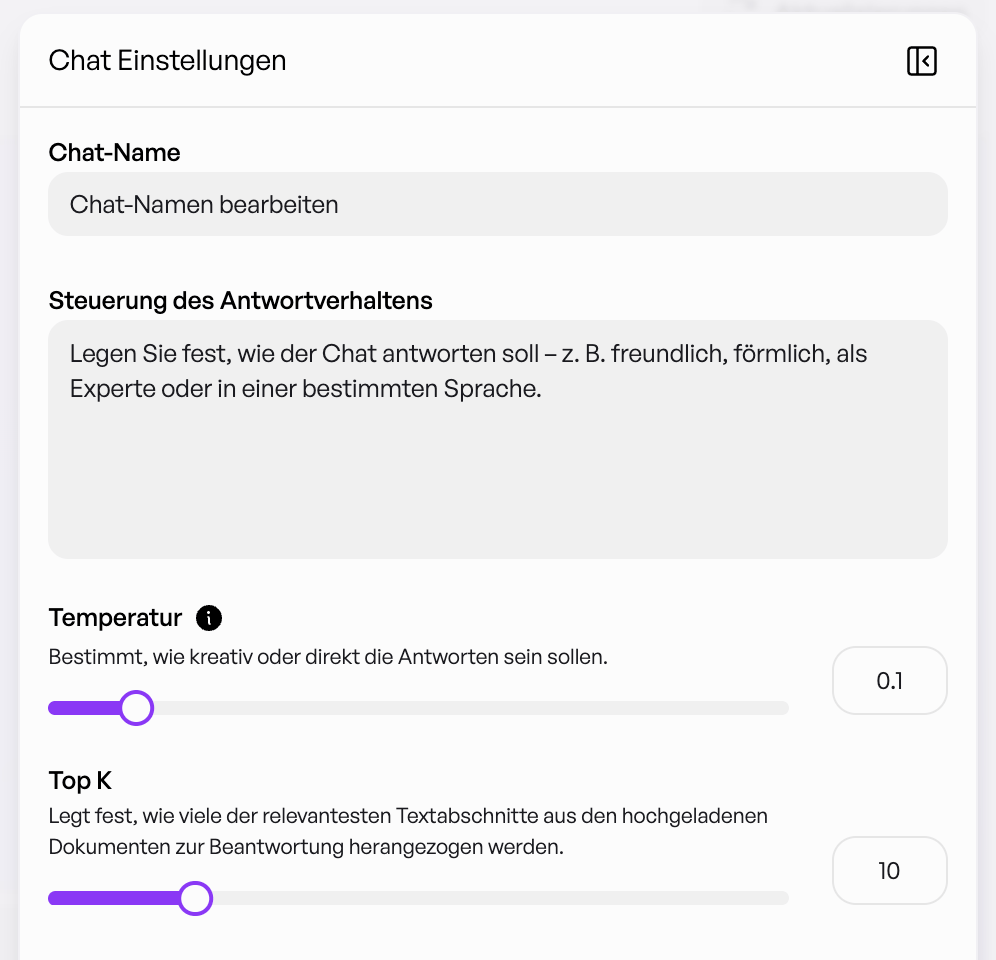
## Chat-Name
Im Feld **Chat-Name** können Sie den Namen Ihres Chats anpassen. Der Name erscheint in der **Chat-Übersicht und wird automatisch generiert.** Ein aussagekräftiger Name hilft Ihnen, Ihre Chats schnell wiederzufinden – besonders wenn Sie mehrere Chats parallel nutzen.
## Steuerung des Antwortverhaltens
Im Textfeld **Steuerung des Antwortverhaltens** legen Sie natürlichsprachlich fest, wie die KI Ihnen in diesem Chat antworten soll. Sie können hier frei formulieren, welchen Stil, welche Tonalität oder welche Sprache die KI verwenden soll.
Beispiele für mögliche Anweisungen:
* „Antworte freundlich und in einfacher Sprache."
* „Schreibe förmlich und auf Englisch."
* „Antworte als Experte für Arbeitsrecht."
* „Fasse dich kurz und gib strukturierte Stichpunkte."
Die Anweisung gilt für den gesamten Chat und kann jederzeit angepasst werden.
## Temperatur
Die **Temperatur** bestimmt, wie kreativ oder präzise die Antworten der KI ausfallen sollen. Sie steuern diesen Wert über den Schieberegler.
Der Standardwert ist **0.1** – das bedeutet besonders präzise und gleichmäßige Antworten.
## Top K
Der **Top-K Wert** ist ebenfalls ein feststehender Begriff in der KI-Welt. Dieser beeinflusst, wie viele relevante Dokumenten-Abschnitte die KI für die Antwort nutzen darf. Alle Dokumente werden vollständig vektorisiert und indiziert; für die Antwort zieht die KI die Top-K relevantesten Abschnitte heran. Sollten Sie besonders große oder mehrere Dokumente nutzen und viele Informationen hieraus benötigen, stellen Sie den Wert für diesen Chat gerne auf bis zu 50 relevante Textstellen.
Im Standard ist der Wert auf 10 eingestellt, als gute Balance aus Ressourcen-schonendem Umgang und dennoch valide Antworttiefe der KI.
**Tipp:** Beginnen Sie mit dem Standardwert. Wenn Sie merken, dass die KI relevante Informationen aus Ihren Dokumenten übersieht, erhöhen Sie den Wert schrittweise.
## Einstellungen speichern
Nachdem Sie Ihre Anpassungen vorgenommen haben, klicken Sie auf **Speichern & Beenden**, um die Einstellungen zu übernehmen. Die Änderungen gelten ab sofort für alle weiteren Antworten in diesem Chat.
**Gut zu wissen:** Die Chat Einstellungen sind **optional**. Die Grundeinstellungen des HUB sind so gewählt, dass sie für die meisten Anfragen völlig ausreichend sind. Sie müssen hier nur aktiv werden, wenn Sie das Verhalten der KI gezielt anpassen möchten.
## Chat-Name
Im Feld **Chat-Name** können Sie den Namen Ihres Chats anpassen. Der Name erscheint in der **Chat-Übersicht und wird automatisch generiert.** Ein aussagekräftiger Name hilft Ihnen, Ihre Chats schnell wiederzufinden – besonders wenn Sie mehrere Chats parallel nutzen.
## Steuerung des Antwortverhaltens
Im Textfeld **Steuerung des Antwortverhaltens** legen Sie natürlichsprachlich fest, wie die KI Ihnen in diesem Chat antworten soll. Sie können hier frei formulieren, welchen Stil, welche Tonalität oder welche Sprache die KI verwenden soll.
Beispiele für mögliche Anweisungen:
* „Antworte freundlich und in einfacher Sprache."
* „Schreibe förmlich und auf Englisch."
* „Antworte als Experte für Arbeitsrecht."
* „Fasse dich kurz und gib strukturierte Stichpunkte."
Die Anweisung gilt für den gesamten Chat und kann jederzeit angepasst werden.
## Temperatur
Die **Temperatur** bestimmt, wie kreativ oder präzise die Antworten der KI ausfallen sollen. Sie steuern diesen Wert über den Schieberegler.
Der Standardwert ist **0.1** – das bedeutet besonders präzise und gleichmäßige Antworten.
## Top K
Der **Top-K Wert** ist ebenfalls ein feststehender Begriff in der KI-Welt. Dieser beeinflusst, wie viele relevante Dokumenten-Abschnitte die KI für die Antwort nutzen darf. Alle Dokumente werden vollständig vektorisiert und indiziert; für die Antwort zieht die KI die Top-K relevantesten Abschnitte heran. Sollten Sie besonders große oder mehrere Dokumente nutzen und viele Informationen hieraus benötigen, stellen Sie den Wert für diesen Chat gerne auf bis zu 50 relevante Textstellen.
Im Standard ist der Wert auf 10 eingestellt, als gute Balance aus Ressourcen-schonendem Umgang und dennoch valide Antworttiefe der KI.
**Tipp:** Beginnen Sie mit dem Standardwert. Wenn Sie merken, dass die KI relevante Informationen aus Ihren Dokumenten übersieht, erhöhen Sie den Wert schrittweise.
## Einstellungen speichern
Nachdem Sie Ihre Anpassungen vorgenommen haben, klicken Sie auf **Speichern & Beenden**, um die Einstellungen zu übernehmen. Die Änderungen gelten ab sofort für alle weiteren Antworten in diesem Chat.