> ## Documentation Index
> Fetch the complete documentation index at: https://handbuch.neuland-hub.ai/llms.txt
> Use this file to discover all available pages before exploring further.
# Budgeterweiterungen
## **Überblick**
Mit der Self-Service Funktion **Budgeterweiterungen** können Administratoren das monatliche Ausgabenlimit ihres Tenants eigenständig erhöhen, ohne den neuland.ai-Support kontaktieren zu müssen. Die Erweiterung wird sofort wirksam und gilt ausschließlich für den laufenden Abrechnungsmonat.
Die Funktion befindet sich im Administrationsbereich des neuland.ai HUB unter **Einstellungen → Datenverbrauch → Budget**. Sie ist dort als eigenständiger Abschnitt „Budgeterweiterung" sichtbar.
 *\*Screenshots enthalten Beispieldaten*
***
## **Wann Sie diese Funktion nutzen**
Typische Anwendungsfälle für Self-Service Budgeterweiterungen sind:
* Das monatliche Budget Ihres Tenants ist aufgebraucht und Ihre Nutzerinnen und Nutzer können nicht mehr mit der KI arbeiten.
* Sie möchten vorsorglich zusätzliches Budget bereitstellen, um Unterbrechungen im laufenden Monat zu vermeiden.
***
## **So nutzen Sie die Funktion**
### **Budgeterweiterung hinzufügen**
* Navigieren Sie zu **Einstellungen → Datenverbrauch → Budget**.
* Scrollen Sie zum Abschnitt **„Budgeterweiterung"**. Dort sehen Sie eine Übersichtskarte, die den Gesamtbetrag aller bisherigen Erweiterungen für den aktuellen Monat anzeigt sowie eine Liste aller einzelnen Erweiterungen mit Betrag, Status und Erstellungsdatum.
* Klicken Sie auf die Schaltfläche **„+ Budgeterweiterung hinzufügen"**.
*\*Screenshots enthalten Beispieldaten*
***
## **Wann Sie diese Funktion nutzen**
Typische Anwendungsfälle für Self-Service Budgeterweiterungen sind:
* Das monatliche Budget Ihres Tenants ist aufgebraucht und Ihre Nutzerinnen und Nutzer können nicht mehr mit der KI arbeiten.
* Sie möchten vorsorglich zusätzliches Budget bereitstellen, um Unterbrechungen im laufenden Monat zu vermeiden.
***
## **So nutzen Sie die Funktion**
### **Budgeterweiterung hinzufügen**
* Navigieren Sie zu **Einstellungen → Datenverbrauch → Budget**.
* Scrollen Sie zum Abschnitt **„Budgeterweiterung"**. Dort sehen Sie eine Übersichtskarte, die den Gesamtbetrag aller bisherigen Erweiterungen für den aktuellen Monat anzeigt sowie eine Liste aller einzelnen Erweiterungen mit Betrag, Status und Erstellungsdatum.
* Klicken Sie auf die Schaltfläche **„+ Budgeterweiterung hinzufügen"**.
 *\*Screenshots enthalten Beispieldaten*
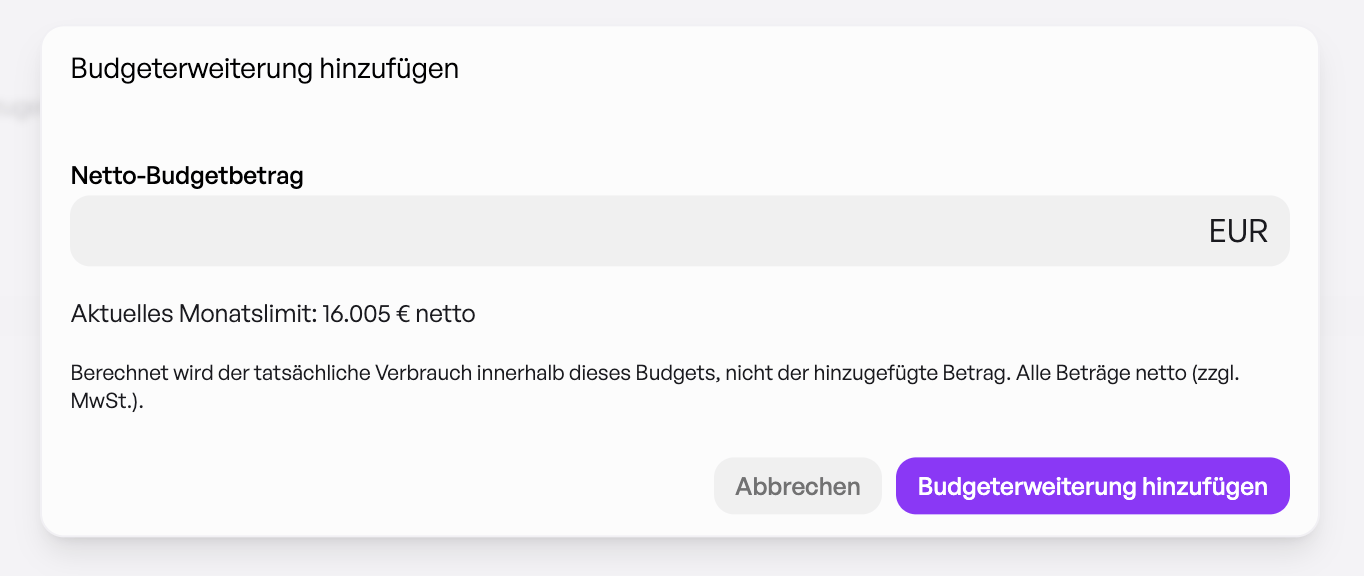
* Es öffnet sich ein Dialogfenster mit dem Feld **„Nettobudgetbetrag"** in EUR. Geben Sie den gewünschten Betrag ein.
* Während Sie den Betrag eingeben, wird Ihnen in Echtzeit angezeigt, wie sich das monatliche Limit verändert (z. B. „Monatliches Limit: 1500 € → 2000 € netto").
* Klicken Sie auf **„Budgeterweiterung hinzufügen"**, um die Erweiterung zu bestätigen.
* Die Erweiterung wird sofort wirksam. Das zusätzliche Budget steht Ihren Nutzerinnen und Nutzern umgehend zur Verfügung.
### **Budgeterweiterung stornieren**
Bereits hinzugefügte Erweiterungen können jederzeit storniert werden. Gehen Sie dazu wie folgt vor:
1. Navigieren Sie zu **Einstellungen → Datenverbrauch → Budget → Budgeterweiterung**.
2. In der Liste der aktiven Erweiterungen finden Sie neben jedem Eintrag die Aktion **„Abbrechen"**.
3. Klicken Sie auf **„Abbrechen"**, um die jeweilige Erweiterung zurückzunehmen.
4. Bereits verbrauchtes Budget innerhalb der stornierten Erweiterung bleibt abgerechnet. Nur der noch nicht genutzte Anteil wird zurückgegeben.
***
## **Abrechnungshinweise**
Bitte beachten Sie die folgenden wichtigen Informationen zur Abrechnung:
* **Abrechnung nach tatsächlichem Verbrauch:** Ihnen werden ausschließlich die tatsächlich verbrauchten Tokens und Ressourcen innerhalb des freigegebenen Budgets berechnet, nicht der Erweiterungsbetrag selbst. Wenn Sie beispielsweise eine Erweiterung über 500 € hinzufügen, aber nur 200 € davon verbraucht werden, werden Ihnen 200 € berechnet.
* **Nettobeträge:** Alle angezeigten Beträge verstehen sich als Nettobeträge ohne Mehrwertsteuer.
* **Gültigkeit:** Jede Budgeterweiterung gilt ausschließlich für den aktuellen Abrechnungsmonat. Mit Beginn des neuen Monats wird das Budget automatisch auf den regulären Tarifwert zurückgesetzt.
* **Keine Übertragung:** Nicht verbrauchtes Zusatzbudget wird nicht in den Folgemonat übertragen.
*\*Screenshots enthalten Beispieldaten*
* Es öffnet sich ein Dialogfenster mit dem Feld **„Nettobudgetbetrag"** in EUR. Geben Sie den gewünschten Betrag ein.
* Während Sie den Betrag eingeben, wird Ihnen in Echtzeit angezeigt, wie sich das monatliche Limit verändert (z. B. „Monatliches Limit: 1500 € → 2000 € netto").
* Klicken Sie auf **„Budgeterweiterung hinzufügen"**, um die Erweiterung zu bestätigen.
* Die Erweiterung wird sofort wirksam. Das zusätzliche Budget steht Ihren Nutzerinnen und Nutzern umgehend zur Verfügung.
### **Budgeterweiterung stornieren**
Bereits hinzugefügte Erweiterungen können jederzeit storniert werden. Gehen Sie dazu wie folgt vor:
1. Navigieren Sie zu **Einstellungen → Datenverbrauch → Budget → Budgeterweiterung**.
2. In der Liste der aktiven Erweiterungen finden Sie neben jedem Eintrag die Aktion **„Abbrechen"**.
3. Klicken Sie auf **„Abbrechen"**, um die jeweilige Erweiterung zurückzunehmen.
4. Bereits verbrauchtes Budget innerhalb der stornierten Erweiterung bleibt abgerechnet. Nur der noch nicht genutzte Anteil wird zurückgegeben.
***
## **Abrechnungshinweise**
Bitte beachten Sie die folgenden wichtigen Informationen zur Abrechnung:
* **Abrechnung nach tatsächlichem Verbrauch:** Ihnen werden ausschließlich die tatsächlich verbrauchten Tokens und Ressourcen innerhalb des freigegebenen Budgets berechnet, nicht der Erweiterungsbetrag selbst. Wenn Sie beispielsweise eine Erweiterung über 500 € hinzufügen, aber nur 200 € davon verbraucht werden, werden Ihnen 200 € berechnet.
* **Nettobeträge:** Alle angezeigten Beträge verstehen sich als Nettobeträge ohne Mehrwertsteuer.
* **Gültigkeit:** Jede Budgeterweiterung gilt ausschließlich für den aktuellen Abrechnungsmonat. Mit Beginn des neuen Monats wird das Budget automatisch auf den regulären Tarifwert zurückgesetzt.
* **Keine Übertragung:** Nicht verbrauchtes Zusatzbudget wird nicht in den Folgemonat übertragen.