> ## Documentation Index
> Fetch the complete documentation index at: https://handbuch.neuland-hub.ai/llms.txt
> Use this file to discover all available pages before exploring further.
# Assistenten
## **Videoanleitung**
## **Was ist ein Assistent?**
Ein Assistent ist eine **dauerhaft gespeicherte und wiederverwendbare KI-Rolle**, die immer nach dem gleichen Muster arbeitet – unabhängig davon, welche Dokumente oder Fragen im jeweiligen Chat eingegeben werden. Die Arbeitsanweisung wird einmalig definiert; nur die Eingabe (Prompt, Dokument, Screenshot etc.) ändert sich von Nutzung zu Nutzung.
> **Abgrenzung zu Projekten:** Projekte bündeln viele Dokumente und Informationen für kollaboratives Arbeiten. Assistenten hingegen übernehmen immer dieselbe, klar definierte Aufgabe.
## **Wann lohnt sich ein Assistent?**
Immer dann, wenn man **regelmäßig denselben Prompt** in neue Chats eingibt. Ein Assistent spart Zeit, sorgt für konsistente Ergebnisse und muss nur einmal konfiguriert werden.
## **Einen neuen Assistenten erstellen**
**Navigation:** Linke Seitenleiste → *Assistenten* → Button *Neuen Assistenten erstellen*
Die Konfigurationsoberfläche ist zweigeteilt:
* **Links:** Konfiguration des Assistenten
* **Rechts:** Live-Vorschau des Assistenten
## **Konfigurationsschritte im Überblick**
### **1. Eingabetyp wählen**
Bei der Konfiguration eines Assistenten stehen zwei Eingabetypen zur Verfügung: **Prompt** und **Formular**. Der Eingabetyp bestimmt, wie die Interaktion mit dem Assistenten begonnen wird.
#### **1.1. Prompt**
Der Eingabetyp „Prompt" ermöglicht es, offene Fragen oder Aufgabenstellungen direkt im Assistenten zu hinterlegen. Es können bis zu **zwölf Prompts** angelegt werden.
Dieser Eingabetyp eignet sich besonders dann, wenn:
* zu einem bestimmten Thema regelmäßig recherchiert wird,
* mehrere thematisch verwandte Fragen gebündelt werden sollen,
* oder unterschiedliche Fragestellungen zu einem Thema gesammelt abgeschickt werden sollen.
**Beispiel:** Für das Thema „Neuigkeiten zu KI" können verschiedene Fragen als Prompts hinterlegt werden, die der Assistent nacheinander bearbeitet.
Ergänzend zum Fragenkatalog wird später ein **Anweisungs-Prompt** definiert werden, der die Art und Weise der Antworten des Assistenten steuert und das Verhalten grundlegend beeinflusst.
 *Konfigurationsansicht des Eingabetyp "Prompt"*
 *Ansicht eines fertigerstellten Assistenten mit zwei hinterlegten Prompts.*
#### **1.2. Formular**
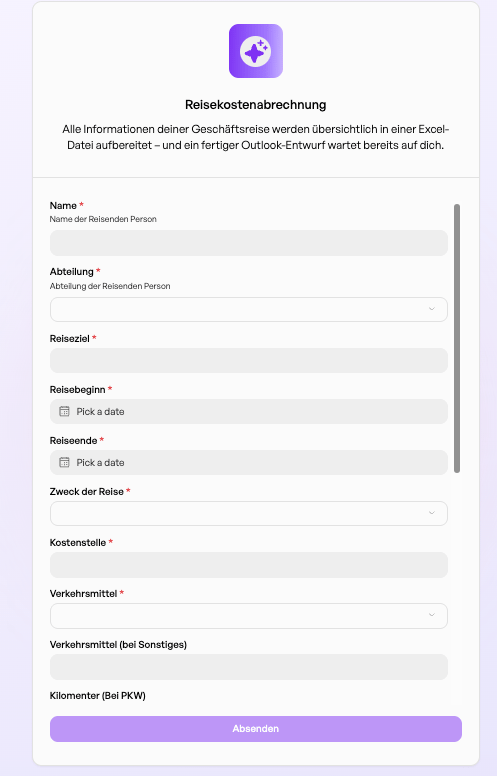
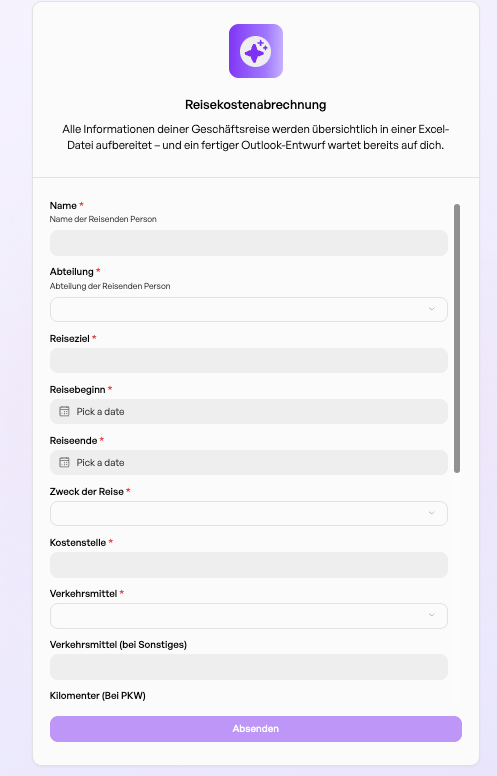
Der Eingabetyp „Formular" ermöglicht es, strukturierte Eingabemasken mit spezifischen Feldern zu konfigurieren. Folgende Feldtypen stehen zur Verfügung: Text (Freitexteingabe), Auswahl (Dropdown), Zahl (Numerische Eingabe), E-Mail (E-Mail-Adresse), Checkbox (Ja/Nein-Auswahl) oder Datum (Datumsauswahl per Kalender)
*Ansicht eines fertigerstellten Assistenten mit zwei hinterlegten Prompts.*
#### **1.2. Formular**
Der Eingabetyp „Formular" ermöglicht es, strukturierte Eingabemasken mit spezifischen Feldern zu konfigurieren. Folgende Feldtypen stehen zur Verfügung: Text (Freitexteingabe), Auswahl (Dropdown), Zahl (Numerische Eingabe), E-Mail (E-Mail-Adresse), Checkbox (Ja/Nein-Auswahl) oder Datum (Datumsauswahl per Kalender)
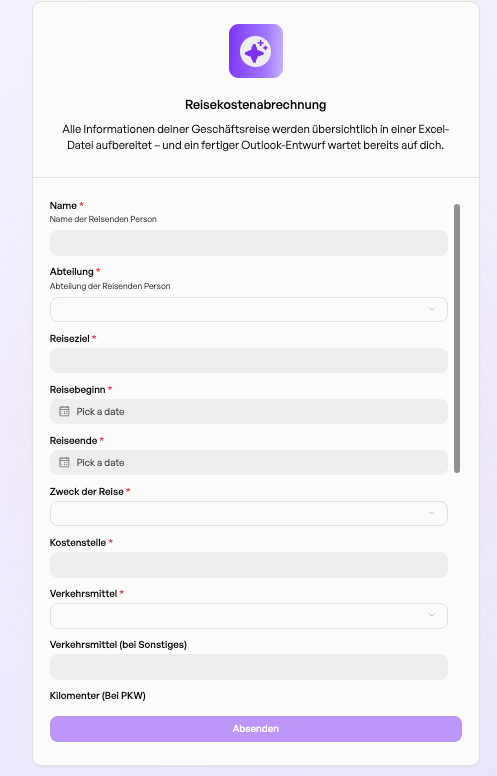 *Beispiel für einen Assistenten mit mehreren Formularfeldern.*
Felder können als **Pflichtfelder** markiert werden, um sicherzustellen, dass alle notwendigen Informationen vollständig erfasst werden:
*Beispiel für einen Assistenten mit mehreren Formularfeldern.*
Felder können als **Pflichtfelder** markiert werden, um sicherzustellen, dass alle notwendigen Informationen vollständig erfasst werden:
 Dieser Eingabetyp eignet sich besonders für **komplexe, wiederkehrende Aufgaben**, die eine strukturierte Dateneingabe erfordern – beispielsweise eine Reisekostenabrechnung.
In Kombination mit einem Anweisungs-Prompt und ausgewählten Tools weiß der Assistent genau, was zu tun ist, und kann auf Basis der eingegebenen Daten automatisch:
* eine strukturierte Übersicht erstellen,
* eine E-Mail vorformulieren oder
* eine Excel-Datei zur Weiterleitung aufbereiten, etc.
### **2. Name & Beschreibung**
* **Name:** Sollte auf den ersten Blick den Zweck des Assistenten erkennen lassen (z. B. *Reisekosten-Manager*)
* **Beschreibung:** Beschreiben Sie in ein bis zwei Sätzen den Zweck, zum Beispiel: *„Automatisiert die Prüfung und Aufbereitung von Reisekostenbelegen nach den aktuellen Unternehmensrichtlinien.*“ Diese kurze Erklärung erscheint in der Übersicht und hilft Kolleginnen und Kollegen, den Assistenten sofort richtig einzuordnen.
### **3. Tags & Avatar**
Dieser Eingabetyp eignet sich besonders für **komplexe, wiederkehrende Aufgaben**, die eine strukturierte Dateneingabe erfordern – beispielsweise eine Reisekostenabrechnung.
In Kombination mit einem Anweisungs-Prompt und ausgewählten Tools weiß der Assistent genau, was zu tun ist, und kann auf Basis der eingegebenen Daten automatisch:
* eine strukturierte Übersicht erstellen,
* eine E-Mail vorformulieren oder
* eine Excel-Datei zur Weiterleitung aufbereiten, etc.
### **2. Name & Beschreibung**
* **Name:** Sollte auf den ersten Blick den Zweck des Assistenten erkennen lassen (z. B. *Reisekosten-Manager*)
* **Beschreibung:** Beschreiben Sie in ein bis zwei Sätzen den Zweck, zum Beispiel: *„Automatisiert die Prüfung und Aufbereitung von Reisekostenbelegen nach den aktuellen Unternehmensrichtlinien.*“ Diese kurze Erklärung erscheint in der Übersicht und hilft Kolleginnen und Kollegen, den Assistenten sofort richtig einzuordnen.
### **3. Tags & Avatar**
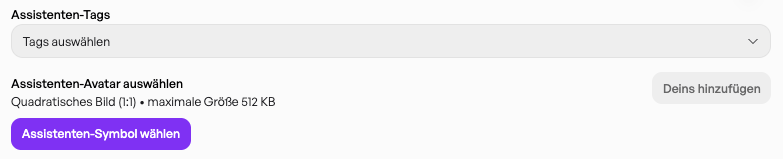 * Tags zur Kategorisierung vergeben
* Einen eigenen Avatar hochladen oder aus vorhandenen auswählen
### **4. KI-Modell auswählen**
Als Nächstes legen Sie im Dropdown-Menü **„Modell des Assistenten“** das Sprachmodell z.B. gpt-5.1 fest. Dieses Modell verbindet schnelle Reaktionszeiten mit ausreichend Tiefgang, um auch komplexe Firmenrichtlinien richtig zu interpretieren.
### **5. Anweisungsprompt *(Herzstück des Assistenten)***
Hier wird die **Arbeitsanweisung einmalig definiert**:
* Welche Rolle soll die KI einnehmen?
* Welche Aufgabe soll sie erfüllen?
* Welches Format soll die Ausgabe haben?
Bei komplexen Anweisungen kann auch eine **Datei hochgeladen** werden.
**Laden Sie benötigte Dokumente dazu**, zum Beispiel Ihre Reisekostenrichtlinie oder auch andere Anweisungen, die der Assistent für die Ausführung hinzunehmen soll. Alternativ können Sie Inhalte auch mit in den Anweisungs-Prompt hochladen.
> **Beispiel:** *„Du bist ein erfahrener Marktforschungsexperte mit Spezialisierung auf KI und digitale Transformation. Gib eine professionelle Marktanalyse wider, nenne zuerst die Top 3 aktuellen Trends und Entwicklungen."*
>
> → Reminder: RAKETE-Methode nutzen und so viel Kontext geben wie möglich, um Haluzinationen zu vermeiden.
### 6. Temperatur und Top K
Stellen Sie die **Temperatur** z.B. auf 0,1 – so bleibt die KI bei Beträgen und Kontenzuordnung maximal präzise.
Setzen Sie **Top K** auf 20; damit darf der Assistent bei Bedarf bis zu zwanzig relevanten Textpassagen aus hochgeladenen Richtlinien oder PDF-Belegen für die Beantwortung heranziehen. Grundsätzlich liest die KI immer alle hochgeladenen Dokumente.
### **7. Tools auswählen**
Passende Tools aktivieren, z. B.:
* **Deep Search / Web Search** – für aktuelle Informationen aus dem Internet
* **Reasoning** – für komplexe Analysen
* **Outlook** – für die direkte E-Mail-Erstellung
Prüfen Sie noch einmal alle Eingaben und klicken Sie abschließend auf **„Assistenten erstellen“**. Der Assistent erscheint nun in Ihrer Assistentenliste und kann bei Bedarf mit einem Klick für Kolleginnen und Kollegen freigegeben werden.
## **Assistenten teilen**
* Tags zur Kategorisierung vergeben
* Einen eigenen Avatar hochladen oder aus vorhandenen auswählen
### **4. KI-Modell auswählen**
Als Nächstes legen Sie im Dropdown-Menü **„Modell des Assistenten“** das Sprachmodell z.B. gpt-5.1 fest. Dieses Modell verbindet schnelle Reaktionszeiten mit ausreichend Tiefgang, um auch komplexe Firmenrichtlinien richtig zu interpretieren.
### **5. Anweisungsprompt *(Herzstück des Assistenten)***
Hier wird die **Arbeitsanweisung einmalig definiert**:
* Welche Rolle soll die KI einnehmen?
* Welche Aufgabe soll sie erfüllen?
* Welches Format soll die Ausgabe haben?
Bei komplexen Anweisungen kann auch eine **Datei hochgeladen** werden.
**Laden Sie benötigte Dokumente dazu**, zum Beispiel Ihre Reisekostenrichtlinie oder auch andere Anweisungen, die der Assistent für die Ausführung hinzunehmen soll. Alternativ können Sie Inhalte auch mit in den Anweisungs-Prompt hochladen.
> **Beispiel:** *„Du bist ein erfahrener Marktforschungsexperte mit Spezialisierung auf KI und digitale Transformation. Gib eine professionelle Marktanalyse wider, nenne zuerst die Top 3 aktuellen Trends und Entwicklungen."*
>
> → Reminder: RAKETE-Methode nutzen und so viel Kontext geben wie möglich, um Haluzinationen zu vermeiden.
### 6. Temperatur und Top K
Stellen Sie die **Temperatur** z.B. auf 0,1 – so bleibt die KI bei Beträgen und Kontenzuordnung maximal präzise.
Setzen Sie **Top K** auf 20; damit darf der Assistent bei Bedarf bis zu zwanzig relevanten Textpassagen aus hochgeladenen Richtlinien oder PDF-Belegen für die Beantwortung heranziehen. Grundsätzlich liest die KI immer alle hochgeladenen Dokumente.
### **7. Tools auswählen**
Passende Tools aktivieren, z. B.:
* **Deep Search / Web Search** – für aktuelle Informationen aus dem Internet
* **Reasoning** – für komplexe Analysen
* **Outlook** – für die direkte E-Mail-Erstellung
Prüfen Sie noch einmal alle Eingaben und klicken Sie abschließend auf **„Assistenten erstellen“**. Der Assistent erscheint nun in Ihrer Assistentenliste und kann bei Bedarf mit einem Klick für Kolleginnen und Kollegen freigegeben werden.
## **Assistenten teilen**
 Über die Übersicht kann ein Assistent mit Kolleg:innen geteilt werden.
**Wichtiger Hinweis:**
Wenn vertrauliche Dokumente oder Informationen im Assistenten hinterlegt sind, sollte man vorab prüfen, ob die eingeladenen Personen darauf Zugriff haben dürfen.
## **Datenquellen verwalten**
Über die Übersicht kann ein Assistent mit Kolleg:innen geteilt werden.
**Wichtiger Hinweis:**
Wenn vertrauliche Dokumente oder Informationen im Assistenten hinterlegt sind, sollte man vorab prüfen, ob die eingeladenen Personen darauf Zugriff haben dürfen.
## **Datenquellen verwalten**
 In der Assistenten-Übersicht können jederzeit **Datenquellen hinzugefügt, geändert oder überprüft** werden.
## **Tipps für die Praxis**
* **Keine Angst vor Komplexität:** Auch komplexe Assistenten mit kombinierten Tools sind möglich und lohnenswert.
* **Iteration ist normal:** Der Anweisungsprompt braucht oft 2–3 Anläufe, bis das Ergebnis so ist, wie man es sich vorstellt.
* **Tools nicht vergessen:** Vor dem Speichern sollte man immer prüfen, welche Tools für den jeweiligen Use Case benötigt werden. Integrationen, wie z.B. Hubspot müssen vorher in den Einstellungen verbunden werden.
In der Assistenten-Übersicht können jederzeit **Datenquellen hinzugefügt, geändert oder überprüft** werden.
## **Tipps für die Praxis**
* **Keine Angst vor Komplexität:** Auch komplexe Assistenten mit kombinierten Tools sind möglich und lohnenswert.
* **Iteration ist normal:** Der Anweisungsprompt braucht oft 2–3 Anläufe, bis das Ergebnis so ist, wie man es sich vorstellt.
* **Tools nicht vergessen:** Vor dem Speichern sollte man immer prüfen, welche Tools für den jeweiligen Use Case benötigt werden. Integrationen, wie z.B. Hubspot müssen vorher in den Einstellungen verbunden werden.