> ## Documentation Index
> Fetch the complete documentation index at: https://handbuch.neuland-hub.ai/llms.txt
> Use this file to discover all available pages before exploring further.
# Eigene MCP-Server anbinden
**Freischaltung:** Das Feature muss zunächst durch den Administrator Ihrer Organisation freigeschaltet werden. Die Freischaltung erfolgt unter **Einstellungen → [Feature Flags](https://handbuch.neuland-hub.ai/feature-flags)**[.](https://handbuch.neuland-hub.ai/feature-flags)
Die Nutzung von MCP ist dort **standardmäßig deaktiviert** und muss zunächst durch einen Administrator in den Einstellungen aktiviert werden. Wir empfehlen, die Funktion nur für ausgewählte und entsprechend unterwiesene Nutzer freizugeben.
Mit dem neuen Update können Sie eigene **MCP-kompatible Server** mit dem **neuland.ai** HUB verbinden. MCP steht für *Model Context Protocol* und ermöglicht es, individuelle interne Werkzeuge oder Dienste von Drittanbietern direkt im Chat zu verwenden – ohne dafür einen eigenen HUB-Konnektor entwickeln zu müssen.
 **Wichtig an dieser Stelle:** Die Anbindung eines MCP-kompatiblen Server ist derzeit individuell für den einzelnen (freigegeben) User möglich. Dies bedeutet, dass es derzeit noch nicht möglich ist eine Verbindung herzustellen, die für die gesamte Organisation verfügbar ist.
Notwendige Einstellungen müssen daher von jedem berechtigten User eigenständig gesetzt und initiiert werden. Zukünftig wird dies auch als Admin für die gesamte Organisation möglich sein. Sofern die Funktion für Sie freigeschaltet wurde, kann der Benutzer unter Einstellungen die Verbindung herstellen.
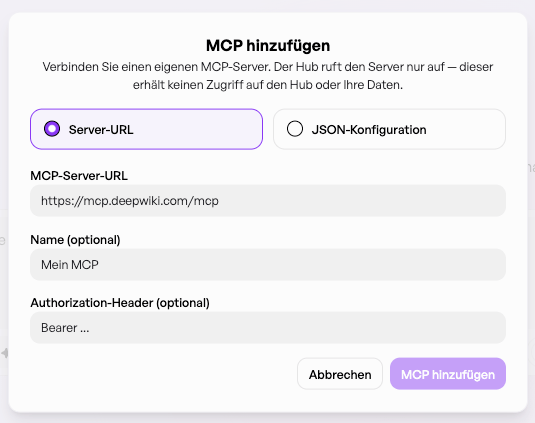
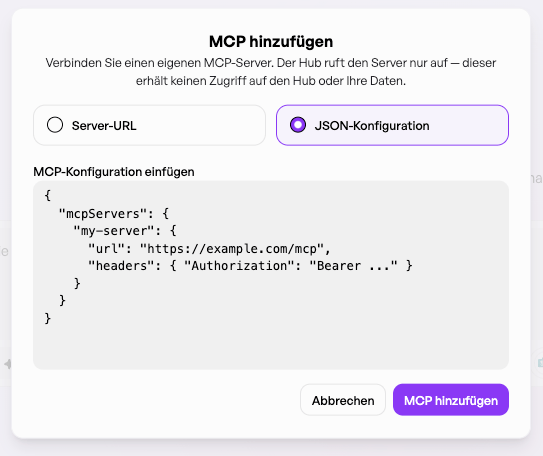
Benötigt wird dafür:
* **Server URL** oder **JSON configuration**
* **nebst** **MCP server URL**
* **Name (optional)**
* **Authorization header (optional)**.
**Wichtig an dieser Stelle:** Die Anbindung eines MCP-kompatiblen Server ist derzeit individuell für den einzelnen (freigegeben) User möglich. Dies bedeutet, dass es derzeit noch nicht möglich ist eine Verbindung herzustellen, die für die gesamte Organisation verfügbar ist.
Notwendige Einstellungen müssen daher von jedem berechtigten User eigenständig gesetzt und initiiert werden. Zukünftig wird dies auch als Admin für die gesamte Organisation möglich sein. Sofern die Funktion für Sie freigeschaltet wurde, kann der Benutzer unter Einstellungen die Verbindung herstellen.
Benötigt wird dafür:
* **Server URL** oder **JSON configuration**
* **nebst** **MCP server URL**
* **Name (optional)**
* **Authorization header (optional)**.
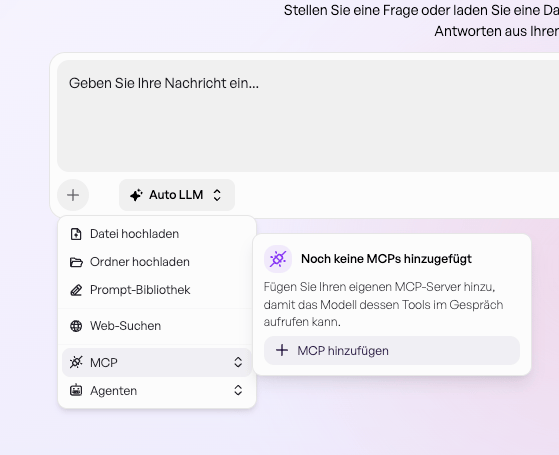
Den Aufruf des Tools finden Sie sie im Chat unter **Pluszeichen → MCP**. Dort kann es für die jeweilige Unterhaltung ein- oder ausgeschaltet werden. Die Konfiguration ist über eine **Server-URL** oder eine **JSON-Konfiguration** möglich.
 Vor dem Hinzufügen eines MCP-Servers sollte insbesondere geprüft werden:
* Wer betreibt den Server?
* Welche Werkzeuge und Aktionen stellt er bereit?
* Welche Daten werden bei der Nutzung übertragen?
* Welche Authentifizierung ist erforderlich?
* Entspricht der Einsatz den internen Sicherheits-, Datenschutz- und Compliance-Vorgaben?
Der angebundene MCP-Server erhält nicht automatisch Zugriff auf sämtliche Daten im HUB. Inhalte, die bei einer konkreten Anfrage an ein MCP-Werkzeug übergeben werden, können jedoch an den externen Server übertragen und dort verarbeitet werden.
**Unsere Empfehlung:** Aktivieren Sie MCP zunächst nur für klar definierte Anwendungsfälle und geschulte Nutzer. Prüfen und dokumentieren Sie jeden Server, bevor er im Arbeitsalltag eingesetzt wird.
Vor dem Hinzufügen eines MCP-Servers sollte insbesondere geprüft werden:
* Wer betreibt den Server?
* Welche Werkzeuge und Aktionen stellt er bereit?
* Welche Daten werden bei der Nutzung übertragen?
* Welche Authentifizierung ist erforderlich?
* Entspricht der Einsatz den internen Sicherheits-, Datenschutz- und Compliance-Vorgaben?
Der angebundene MCP-Server erhält nicht automatisch Zugriff auf sämtliche Daten im HUB. Inhalte, die bei einer konkreten Anfrage an ein MCP-Werkzeug übergeben werden, können jedoch an den externen Server übertragen und dort verarbeitet werden.
**Unsere Empfehlung:** Aktivieren Sie MCP zunächst nur für klar definierte Anwendungsfälle und geschulte Nutzer. Prüfen und dokumentieren Sie jeden Server, bevor er im Arbeitsalltag eingesetzt wird.